Monday, October 22, 2018

Tìm hiểu về tivi-một thiết bị cực kỳ phổ biến trong đời sống xã hội

Tivi là một vật dụng vô cùng phổ biến trong hầu hết tất cả mọi gia đình trên thế giới.Với tivi người ta có thể xem được rất nhiều chương trình khác nhau trên các kênh sóng mà các đài phát sóng truyền hình quốc gia hay các đài truyền hình địa phương khắp nơi trên cả nước phát sóng.Nó là một thiết bị hết sức thú vị để giải trí.
Tivi đã ra đời từ những năm 20 của thế kỷ 20 và bước qua những sự thay đổi đáng kể như những cột mốc quan trọng dưới đây
Lịch sử phát triển của tivi
Đến thời điểm ngày nay trong hầu hết các gia đình Việt chúng ta thấy sự hiện diện của hai chủng loại tivi cơ bản bao gồm:
1.Các tivi sử dụng công nghệ màn hình hiển thị CRT.
Màn hình CRT hoạt động theo nguyên lý ống phóng chùm điện tử (ống CRT, nên thường đặt tên cho loại này là “loại CRT“). Màn hình CRT sử dụng phần màn huỳnh quang dùng để hiển thị các điểm ảnh, để các điểm ảnh phát sáng theo đúng màu sắc cần hiển thị cần các tia điện tử tác động vào chúng để tạo ra sự phát xạ ánh sáng. Ống phóng CRT sẽ tạo ra các tia điện tử đập vào màn huỳnh quang để hiển thị các điểm ảnh theo mong muốn.
Đây chính là hình ảnh minh họa về các tivi CRT hiện vẫn đang được sử dụng trong nhiều gia đình.Trước đây khi công nghệ truyền hình analog tại Việt nam chưa bị cắt sóng thì người sử dụng chỉ việc cắm trực tiếp anten vào tivi loại này và dò kênh để có thể xem các chương trình truyền hình,nhưng gần đây các đài truyền hình trung ương VTV và các đài địa phương đều đã chuyển công nghệ phát sóng truyền hình sang công nghệ digital(kỹ thuật số)nên với các tivi loại này hay các tivi loại LCD không có tích hợp sẵn tính năng thu tín hiệu số sẵn ở bên trong máy thì người dùng cần phải lắp thêm một thiết bị ngoài gọi là đầu thu kỹ thuật số DVB-T2 mới xem được các chương trình truyền hình từ đài truyền hình .
Với tivi CRT ngày nay người ta có thể xem các chương trình truyền hình thông qua hình thức truyền hình trả tiền gọi là truyền hình cable.Tín hiệu truyền hình sẽ được cung cấp bởi các đài truyền hình đến các hộ gia đình thông qua hệ thống cable đồng trục và dẫn thẳng vào anten tivi của các gia đình mà không cần thu tín hiệu qua đầu thu kỹ thuật số nữa.

Bên cạnh đó với sự phát triển của các hệ thống mạng internet cable quang tốc độ cao ,các sản phẩm hỗ trợ truy cập internet để xem phim giải trí,nghe nhạc bằng màn hình tivi cũng ra đời như là các sản phẩm đầu android tivi box cũng góp phần biến các tivi CRT cổ lỗ sĩ trở thành một tivi thông minh thực sự

2.Các sản phẩm tivi sử dụng công nghệ hiển thị LCD,OLED,Plasma -Đây thực sự là thành quả của những sự cải tiến về công nghệ hiển thị cho tivi của con người, với công nghệ hiển thị LCD,OLED,Plasma khác hẳn so với công nghệ hiển thị của tivi CRT đã làm cho các sản phẩm tivi ngày càng mỏng hơn,nhẹ hơn,thẩm mỹ và đa năng hơn.
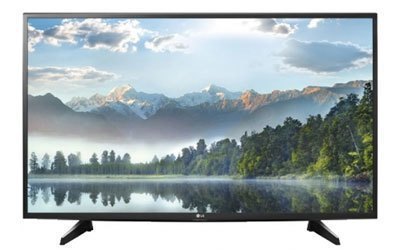
Image result for tivi lcd
Các tivi LCD,OLED,Plasma(riêng tivi plasma ngày càng ít hiện diện hơn trên thị trường do nó không ưu việt bằng LCD và OLED) ngày nay từ 32 inch trở lên đều đã tích hợp sẵn tính năng thu kỹ thuật số DVB-T2 bên trong máy nên ta không cần bổ sung thêm đầu thu kỹ thuật số mặt đắt DVB-T2 rời bên ngoài nữa,bạn chỉ cần cắm antena vào thẳng tivi và dò lại kênh là có thể xem được các chương trình từ các đài truyền hình ngay.
Hoặc bạn lắp thêm một đầu thu kỹ thuật số rời bên ngoài vào cũng xem được như nhau:
Bạn cũng có thể biến tivi LCD ,OLED,Plasma đó của bạn thành smart tivi(tivi thông minh) bằng các đầu android tivi box hoặc máy tính bảng có cổng HDMI nếu bạn muốn.

Nếu bạn quan tâm đến cấu tạo bên trong của một cái tivi LCD bạn có thể xem nó tại đây:


Hướng dẫn sử dụng phần mềm Camtasio Studio 8.1 để quay phim màn hình

Camtasia Studio và Camtasia for Mac là ứng dụng quay phim, ghi lại các video trên màn hình đồng thời giúp người dùng tạo và chỉnh sửa các Video chất lượng cao để lưu trữ trên CD-ROM và các thiết bị cầm tay, hoặc chia sẻ dễ dàng trên các mạng xã hội do TechSmith phát hành. Ứng dụng hỗ trợ cho một loạt các chuẩn video khác nhau phù hợp cho từng mục đích sử dụng.
1.Hướng dẫn sử dụng tín năng ghi màn hình của camtasia
Đầu tiên bạn vào file -chọn new project
Một project (dự án) mới được tạo ra có tên là Untitled.camproj.
Bây giờ ta sẽ tiến hành ghi màn hình bằng cách click chuột trái vào nút lệnh Record Screen để chuẩn bị tiến hành ghi lại màn hình
Một bảng điều khiển của phần mềm sẽ hiện ra ở góc dưới màn hình cho phép người sử dụng lựa chọn ghi toàn bộ màn hình hay chỉ ghi lại một vùng nào đó của màn hình
Bạn sẽ thấy một hình chữ nhật có các cạnh là nét đứt màu xanh hiện ra(mặc định là bao quanh toàn bộ màn hình của bạn)bạn đưa chuột đến các cạnh kéo đi kéo lại các cạnh của hình chữ nhật đó để khoanh vùng phạm vi màn hình bạn muốn ghi lại (nếu bạn muốn ghi toàn bộ màn hình thì cứ để cái khung chữ nhật có các cạnh nét đứt bao trọn toàn bộ màn hình nhé.
(nếu không bạn cứ nhấn vào hai cái nút “Full Screen”hoặc “Custom -nhập số liệu vào ô có ghi Dimensions ” để chọn vùng cần ghi nhé)
Cuối cùng sau khi bạn đã lựa chọn phạm vi quay màn hình cho phần mềm thì chỉ cần nhấn vào nút record màu đỏ ở góc bên phải của bảng điều khiển đó là phần mềm sẽ ghi lại màn hình cho bạn.
Sau khi quay(ghi) màn hình xong bạn nhấn nút “stop” trên Panel điều khiển để dừng quá trình ghi.File video do camtasia vừa ghi màn hình lại sẽ được phần mềm tự động phát lại cho bạn xem,bạn lưu nó lại dưới một cái tên gì đó rồi đóng lại.Như vậy quá trình ghi màn hình bằng Camtasia Studio đã được hoàn tất.Dễ thôi phải không nào.Chúc các bạn thành công!
video tham khảo:

Hướng dẫn cách tải video lên trang fanpage facebook từ máy tính của bạn

Bạn có biết sắp facebook đang thử nghiệm tính năng nghỉ để quảng cáo trên các trang web hay trang fanpage có chứa video được người dùng tải lên từ máy tính đáp ứng được các tiêu chí như trang fanpage có ít nhất 2000  người theo dõi,và video khi phát livestream đạt 300 người xem cùng một lúc .
Đây là cách sử dụng tính năng nghỉ để quảng cáo này như sau:
  • Bạn có thể nghỉ để quảng cáo trong bất kỳ video trực tiếp nào tiếp cận được tối thiểu 300 người xem cùng lúc bằng cách nhấn vào biểu tượng $ trong cửa sổ trình biên soạn trực tiếp.
  • Bạn có thể bắt đầu lần nghỉ để quảng cáo đầu tiên sau khi đã phát trực tiếp được tối thiểu 4 phút. Bạn có thể bắt đầu lần nghỉ để quảng cáo tiếp theo sau tối thiểu 5 phút giữa mỗi lần nghỉ.
  • Mỗi lần nghỉ để quảng cáo kéo dài tối đa 20 giây.
Hiện tại tính năng nghỉ để quảng cáo này mới được áp dụng tại một số quốc gia nhất định ,hiện tại chưa được triển khai ở Việt nam ,hy vọng sang năm 2019 tính năng kiếm tiền này sẽ được áp dụng cho thị trường châu á trong đó có Việt nam,giúp chúng ta có thể kiếm tiền bằng video hay live stream của mình nếu bạn có một trang fanpage nổi tiếng có thể bạn sẽ kiếm được rất nhiều tiền từ video đấy.
vậy cách tải video lên trang fanpage được tiến hành như thế nào?
Bước 1: Đăng nhập vào tài khoản facebook của bạn.
Bước 2:truy cập vào trang fanpage mà bạn đã tạo ra từ trước ,nếu chưa có fanpage nào bạn có thể tạo ra một trang fanpage mới rồi chuyển sang bước 3.Tham khảo cách tạo một trang fanpage mới tại đây  http://localhost/lbt/index.php/2018/10/07/huong-dan-cach-tao-mot-fanpage-trong-trang-facebook-ca-nhan-
cua-ban/   hoặc video bên dưới:

Bước 3:click vào tên trang fanpage của bạn để mở trang fanpage của bạn ra:
tìm đến mục “Quản lý quảng cáo’ click chuột vào đó
Chọn ‘công cụ đăng’
Tìm đến mục công cụ–Studio sáng tạo -click chuột vào đó
‘chọn tải video ‘lên hoặc ‘live stream’ để tải video lên trang fanpage của bạn.
một cửa sổ open mở ra cho phép chọn video từ máy tính của bạn,sau đó trang lựa chọn trang fanpage mà bạn sẽ đưa video lên bạn nhắm đúng trang fanpage mà bạn muốn kiếm tiền rồi  click chuột vào đó.
khi đó trình tải video của facebook hiện ra ,bạn nhập tiêu đềcho video,mô tả video,thẻ tag và click vào nút đăng-đăng ngay để tải video lên nhé.

Cách bật camera tích hợp bên trong của laptop(Webcam)


Để bật camera tích hợp bên trong của laptop có hai việc cần làm:
1.kích chuột phải vào my computer–>chọn Manage–>devices manage–>integreted image device–>xác nhận là intergreted WEBcam được đặt ở trạng thái Enable0900
2.Mở trình duyệt web ra truy cập vào trang altercam.com tải phẩn mềm này về cài đặt và chạy phần mềm đó ,bạn sẽ bật được camera laptop để sử dụng theo ý của bạn.
111

3.Ngoài ra nếu bạn đang sử dụng máy tính chạy windows 10 thì bạn có thể bật webcam lên bằng trình “camera” của windows 10 từ Start-all program-Camera

Hướng dẫn cách chia một máy tính để bàn cho nhiều người cùng sử dụng một lúc

Bạn sở hữu một doanh nghiệp,bạn cần trang bị cơ sở vật chất cho đội ngũ nhân viên của mình để họ có thể làm việc cho mình và việc trrang bị máy tính đê bàn là không thể thiếu phai không nào.Nhưng trong khi nguồn kinh phí chưa thực sự dồi rào thì có thể bạn chưa trang bị được cho mỗi nhân viên của bạn một cái máy tính riêng rẽ vậy có giải pháp nào cho bạn giúp cho mỗi nhân viên của mình ai cũng có máy tính để làm việc mà lại không cần bỏ ra chi phí quá lớn không.Câu trả lời là có một cách:phân thân máy tính-có nghĩa là ta sẽ làm cho một cái case máy tính để bàn có thể nối đến nhiều màn hình và nhiều bàn phím nhiều chuột cùng một lúc dưới sự điều hành của một phần mềm điều khiển và phân chia tài nguyên được cài đặt trên ổ cứng của cái case đó.Và như thế nhiều người có thể cùng sử dụng một lúc như thể đang có máy tính riêng rẽ vậy.Cấu hình của cái case mà bạn định phân thân đó phải đủ mạnh để mọi việc có thể vận hành một cách trơn tru.
Cách làm như mô tả dưới đây:
1.chuẩn bị đủ số màn hình cho việc phân chia và tương ứng bạn cần mua thêm các card màn hình bằng số màn hình bạn có.Tuy nhiên lưu ý việc mở rộng chỉ đạt được số lượng tối đa bằng số khe cắm mở rộng PIC trên main của case máy tính dùng để phân chia.
ví dụ trên main của bạn có 4 khe cắm mở rộng PCI thì bạn chỉ có thể mở rộng được thành 4 máy trạm mà thôi.
2.Mua thêm một USB hub để giúp bạn kết nối thêm chuột và bàn phím cho các máy trạm-điều này cũng có nghĩa là bạn phải chuẩn bị đủ cả số bàn phím và số chuột tương ứng với số máy trạm cần tạo ra.
3.Tiến hành cài đặt driver điều khiển cho các card màn hình.
4.Tải phần mềm điều khiển việc phân thân máy tính về và cài đặt trên máy tính tại địa chỉ:
BeTwin khi kết hợp với các phần cứng cần thiết giúp phân thân máy tính, biến một máy tính cá nhân thành 5 trạm làm việc – 5 người dùng với khả năng tương đương 5 máy tính cá nhân làm việc đồng thời và độc lập với nhau.
5.Tiến hành cấu hình máy trạm trên giao diện làm việc của phần mềm Betwin bạn sẽ giai quyết được vấn đề giảm chi phí đầu tư ban đầu cho cơ sở vật chất cho doanh nghiệp mà nhân viên vẫn có đủ máy tính làm việc.Chúc các bạn vui vẻ với giải pháp này.

Hướng dẫn hát karaoke trên máy tính để bàn

Hiện nay có một số cách hát karaoke trên máy tính với sự trợ giúp của một số phần mềm chuyên dụng.Trong bài viết này tôi sẽ nêu ra một trong số các cách hát karaoke với máy tính để bàn để các bạn tham khảo nhé:
1.Mua một micro cho PC với đầu rắc cắm mic 3.5mm phù hợp với rắc cắm mic trên máy để bàn
2.Cắm mico trên vào rắc cắm mic ở phía sau case máy tính để bàn:
3.Điều chỉnh độ nhạy cho mic bằng cách tìm đến biểu tượng cái loa ở góc dưới phải màn hình.click chuột phải vào cái loa đó chọn Recording devices
4.Click vào biểu tượng microphone có dấu tick màu xanh(ứng với cái bạn cắm vào máy nhé)
5.Tùy chỉnh độ nhạy và mức nén nhiễu cho micro đó bằng việc điều chỉnh các giá trị trong tab Levels như hình,sau đó click OK
6.Tải phần mềm xử lý âm thanh hỗ trợ hát karaoke(reaper.exe) ở địa chỉ sau:karaoke.rar
7.Giải nén file karaoke.rar và sau đó tiến hành chạy file Reaper.exe trong thư mục vừa giải nén
8.Giao diện phần mềm Reaper hiện nên yêu cầu người sử dụng cài lựa chọn audio decvice driver
 chọn yes để lựa chọn đúng cái mic mà  mình đã cắm vào máy tính nhé.
9.vào bên trong giao diện của phẩn mềm chọn file==>open project==>tìm đến thư mục karaoke đã giải nén trên destop để nạp vào file  File echo.RPP ==>rồi chọn open
10.Giao diện phần mềm REAPER hiện lên cho phép bạn tùy chỉnh các thông số liên quan đến audio như volume đầu ra hay độ cân bằng loa trái phải,tùy chỉnh tiếng vang và độ lớn tiếng vang v.v,.. cái này bạn phải tự mày mò thôi xem sau khi chỉnh các nút trên đó thì mọi thứ như chất lượng âm thanh sẽ thay đổi thế nào nhé,điều chỉnh đến khi ưng ý thì thôi nhé.
11.Việc bây giờ chỉ cần làm là sắm thêm một cái loa ngoài cho máy tính,cắm nó vào đẩu ra loa ở phía sau cái case ý,bật công tắc cấp nguồn cho loa chỉnh volume loa theo ý mình.Mở trang youtube lên gõ tìm kiếm bài hát karaoke mà mình muốn và hát thôi .Chất lượng âm thanh karaoke đã có cái phần mềm reaper đó xử lý giúp cho bạn rồi .
Đối với máy tính xách tay bạn chỉ cần tải phần mềm reaper.exe và file echo .RPP về chạy phần mềm này và bật youtube lên là hát được luôn mà chẳng cần mua micro phone rời ở ngoài cũng được.Còn trong trường hợp bạn muốn tự do di chuyển khi hát thì tôi khuyên bạn nên mua thêm một cái mic rời bên ngoài để di chuyển cho nó tiện khi hát tạo được sự thoải mái nhé.
Chúc các bạn vui vẻ!

Máy tính xách tay cũ chạy bị nóng ,làm sao đây?

Đối với một máy tính xách tay,qua quá trình sử dụng bụi bặm sẽ chui vào bên trong máy gây giảm đối lưu không khí làm cho nhiệt độ tích tụ bên trong mà khả năng tản nhiệt ra bên ngoài sẽ bị suy giảm hơn so với lúc nó mới được đưa vào sử dụng.Cùng với đó keo tản nhiệt cho CPU bị thoái hóa do nhiêt độ dẫn đến khả năng truyền nhiệt ra bên ngoài cho CPU cũng suy giảm theo.Vậy làm thế nào để khắc phục vấn đề này.Câu trả lời là chúng ta phải tháo máy ra vệ sinh,bảo dưỡng lại toàn bộ máy,bôi keo tản nhiệt mới cho CPU và chipset.Ngoài ra bạn nên mua bổ sung một cái đế tản nhiệt cho laptop ở bên ngoài,các loại đế tản nhiệt thường là loại dùng quạt DC 5V lấy nguồn trực tiếp bằng cổng USB trên máy tính.Xem video minh họa dưới:
Bên cạnh đó bạn cũng có thể tự mình tiến hành các thao tác bảo trì bảo dưỡng đơn giản như vệ sinh máy,bôi keo tản nhiệt cho CPU xem video minh họa dưới đây nhé:

Popular Posts

Labels