Shopee-tháng 3 ưu đãi thả ga

Showing posts with label sơ đồ trang web. Show all posts

Tuesday, September 24, 2019

Cách khắc phục Không thể tìm nạp lỗi sơ đồ trang web trên Search Console


Bạn đã đối mặt không thể tìm nạp lỗi sơ đồ trang web trong khi cố gắng gửi sơ đồ trang web của mình? Đây có thể là lỗi bảng điều khiển tìm kiếm hoặc sự cố sơ đồ trang web. Chúng ta sẽ thảo luận về cả hai.


Rất nhiều trang web sử dụng Search Console để thêm sơ đồ trang web WordPress vào chỉ mục của Google . Khoảng hai năm trước, Google đã cập nhật bảng điều khiển tìm kiếm và sửa đổi một số tính năng của nó.


Tuy nhiên, người dùng đã gặp phải lỗi trong cả phiên bản mới và cũ của bảng điều khiển tìm kiếm Google, đôi khi xuất hiện dưới dạng trạng thái sơ đồ trang web không thể tìm nạp. Sự tồn tại của lỗi trong lập trình là không thể tránh khỏi. Ngay cả các công ty phát triển hàng đầu như Google cũng có thể phải đối mặt với các lỗi này trong ứng dụng của họ.


Không thể tìm nạp sơ đồ trang web là một lỗi trong bảng điều khiển tìm kiếm mới của Google. Nhưng nó cũng có thể là một lỗi thực sự. Dưới đây chúng tôi sẽ thảo luận về lý do đằng sau lỗi này và cách khắc phục nó.


Không thể tìm nạp sơ đồ trang web thường là lỗi của Google


Sự cố không thể tìm nạp lỗi sơ đồ trang web thường là do lỗi trong bảng điều khiển tìm kiếm của Google. Không có sửa chữa dễ dàng cho việc này. Trong thực tế, trạng thái đang chờ xử lý và bạn sẽ phải chờ một lát để kết quả quay lại.


Có thể thay đổi địa chỉ IP hoặc trình duyệt của bạn có thể khắc phục tình trạng sơ đồ trang web không thể tìm nạp lỗi. Nhưng không có sửa chữa đáng tin cậy.


Tìm hiểu xem sơ đồ trang web có thể được tìm nạp


Trong bảng điều khiển tìm kiếm mới, bạn có thể nhập URL của trang web của mình để xem nó có được lập chỉ mục hay không.


Nếu URL được lập chỉ mục, bạn sẽ thấy URL URL có trong thông báo Google Google. Nếu nó không được lập chỉ mục hoặc bạn muốn URL của mình được lập chỉ mục lại, chỉ cần nhấp vào Yêu cầu lập chỉ mục yêu cầu để trình thu thập thông tin của Google xem lại URL của bạn.



không thể tìm nạp sơ đồ trang web


Mặc dù tính năng này sẽ không bao giờ hiển thị sơ đồ trang web của bạn như được lập chỉ mục. Bởi vì chúng tôi sử dụng thẻ noindex trong sơ đồ trang web để ngăn điều này xảy ra. Nhưng với Kiểm tra URL, bạn có thể xem liệu sơ đồ trang web có thể được tìm nạp hay không.
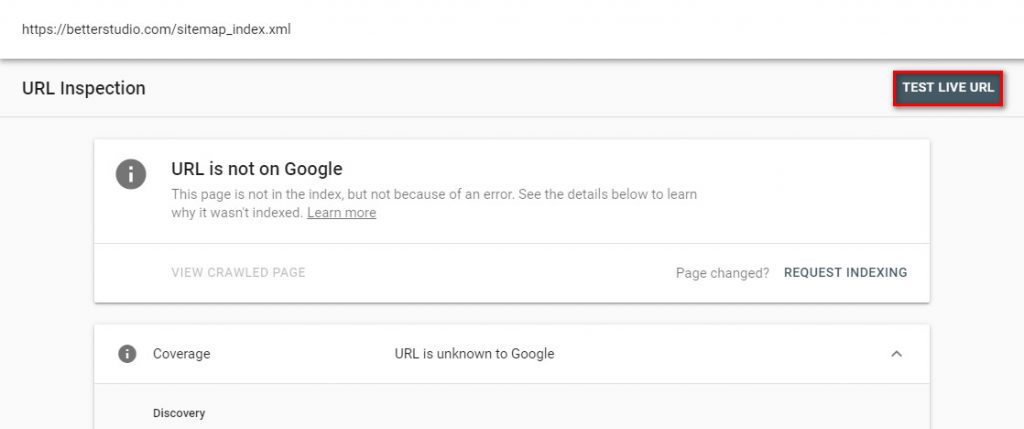


không thể tìm nạp sơ đồ trang web


Để làm như vậy, trước tiên, hãy nhập URL của sơ đồ trang web của bạn. Khi bạn thấy rằng Google chưa lập chỉ mục URL, hãy nhấp vào trên Live Live Test. Một trang mới sẽ xuất hiện nơi nó cho bạn biết do thẻ noindex, bản đồ không thể được lập chỉ mục. Cuộn xuống cho đến khi bạn thấy Trang Trang tìm nạp. Nếu nó báo là thành công của liền thì có nghĩa là trạng thái của sơ đồ trang web của bạn vẫn đang chờ xử lý và không thể tìm nạp lỗi sơ đồ trang web chỉ là một lỗi.
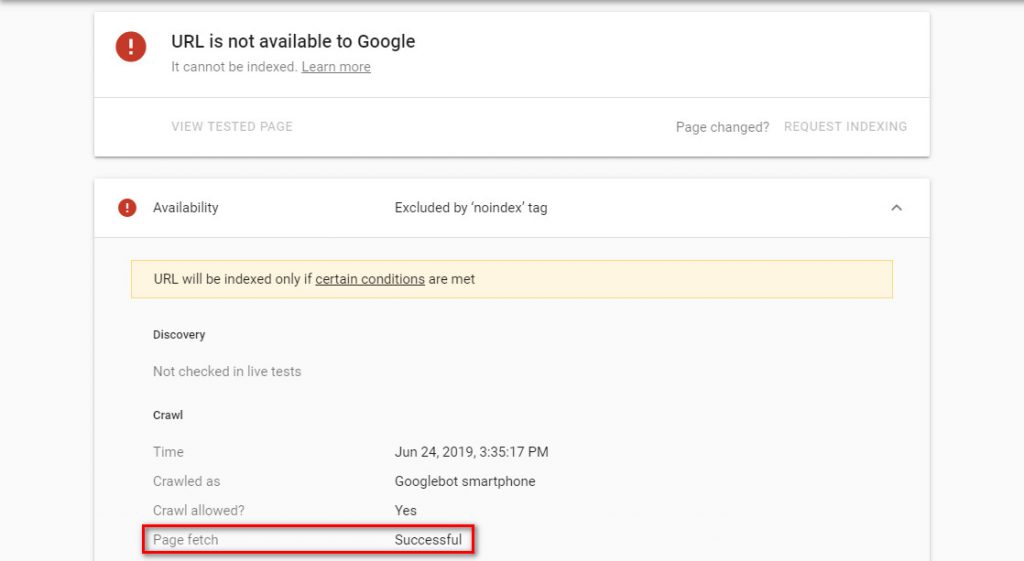


trạng thái sơ đồ trang web không thể tìm nạp


Điều gì xảy ra nếu trạng thái sơ đồ trang web không thể tìm nạp không phải là một lỗi?


Đôi khi, đó có thể không phải là lỗi của Google và sơ đồ trang web của bạn thực sự không thể tải được. Trong trường hợp này, hãy mở sơ đồ trang web của bạn và đảm bảo nội dung trong đó thực sự có thể truy cập được. Bạn cũng có thể sử dụng các công cụ xác thực sơ đồ trang web của Google để đảm bảo sơ đồ trang web phù hợp với tiêu chí của Google.


Một công cụ xác thực sơ đồ trang web tuyệt vời của Google là Trình xác thực sơ đồ trang web XML . Là một trang web để xem lại định dạng của sơ đồ trang web của bạn, công cụ này sẽ cho bạn biết nếu bạn đã sử dụng định dạng phù hợp cho sơ đồ trang web của mình.


Ngoài ra, một số plugin có thể chặn quyền truy cập của Google vào các trang web của bạn. Bạn phải xem lại các plugin của mình và đảm bảo rằng chúng không chặn Google.


Vì Google đã loại bỏ khả năng của Render Render LINE khỏi bảng điều khiển tìm kiếm của nó, bạn có thể sử dụng các công cụ tương tự. Fetch & Render là một sự thay thế tốt để xem trang web của bạn theo quan điểm của Google.


style="display:block"
data-ad-format="autorelaxed"
data-ad-client="ca-pub-7421653222181531"
data-ad-slot="7926718600">


Tuesday, February 19, 2019

Hướng dẫn cách đưa file sitemap.xml của website của bạn lên Google search console


Bạn cần chuẩn bị gì


  • Bạn cần một file sitemap sitemap.xml của website của bạn
  • Bạn cần có tài khoản Gmail+mật khẩu để truy cập vào trang quản trị Google search console cá nhân của bạn


Cách thực hiện


Trước tiên bạn truy cập vào trang web https://search.google.com/search-console/about?hl=vi&utm_source=wmx&utm_medium=wmx-welcome


để chuẩn bị bước đưa sitemap website của bạn lên Google search Console,click vào nút "Bắt đầu ngay bây giờ"


style="display:block; text-align:center;"
data-ad-layout="in-article"
data-ad-format="fluid"
data-ad-client="ca-pub-7421653222181531"
data-ad-slot="3789599832">


style="display:block"
data-ad-client="ca-pub-7421653222181531"
data-ad-slot="6267944581"
data-ad-format="link"
data-full-width-responsive="true">


click vào nút "Bắt đầu ngay bây giờ"


Chọn đúng tài khoản Gmail sẽ dùng để đăng nhập Google search console của bạn


Nhập mật khẩu và nhấn "Tiếp theo"


Trang tổng quan tài khoản cá nhân của bạn trên Google search console mở ra


Đến đây trang tổng quan tài khoản cá nhân của bạn trên Google search console mở ra thống kê các hoạt động tìm kiếm liên quan đến trang web của bạn dựa vào file sitemap của trang web mà bạn đã gửi lên Google search console trước đó.Nhưng ở đây tôi thống nhất với các bạn là chúng ta sẽ bắt tay vào đưa file sitemap.xml lên Google search console của bạn lần đầu tiên,nên nếu là bạn cũng chỉ đưa file sitemap.xml lên lần đầu tiên thì trang thông tin tổng quan này sẽ không nhìn thấy số liệu thống kê gì ở đó cả các bạn nhé.


các bước đưa file sitemap.xml lên Google search console sau khi bạn đã đăng nhập vào tài khoản Google search console cá nhân của mình


Bước 1: upload file sitemap.xml website của bạn lên thư mục gốc chứa website của bạn trên server hosting chứa trang web của bạn


Trước tiên bạn cần upload file sitemap.xml website của bạn lên thư mục gốc chứa website của bạn trên server hosting chứa trang web của bạn trước đã.Trang web này của tôi(http://kenhcapnhatcongnghe.com) hiện đang sử dụng dịch vụ hosting của iNet Corporation,nên tôi sẽ truy cập vào thư mục gốc chứa website của tôi trên server hosting của iNet bằng tài khoản cá nhân mà tôi đã có trên inet.vn đã nhé.


click vào nút "Đăng nhập"trên trang inet.vn để đăng nhập vào tài khoản cá nhân của bạn


Nhập địa chỉ email+mật khẩu truy cập rồi click vào nút "Đăng nhập"


Đăng nhập thành công,click vào biểu tượng avatar tài khoản cá nhân của bạn trên inet.vn ,menu hiện ra click vào "Hosting"


Lưu ý:Do trang web của tôi đang sử dụng dịch vụ hosting của iNet Corporation,nên tôi mới làm theo các bước này,nếu bạn muốn sử dụng dịch vụ hosting tại iNet thì bạn có thể đăng ký sử dụng dịch vụ tại đây nhé:https://inet.vn/hosting/web-hosting?aff=lbtvn


Danh sách hosting mở ra,click vào nút "Đăng nhập" trong dòng hosting gán với tên miền website của bạn


Cpanel trong tài khoản hosting cá nhân của bạn mở ra click vào dòng "File Manager"


Ta sẽ upload file sitemap.xml lên thư mục public_html trên hosting của bạn


Click vào thư mục public_html ,rồi click vào nút lệnh "Upload"


Click vào "Select file"


Chọn file sitemap.xml đã tạo ra ở bước 1,nó nằm trong thư mục "Download" của windows trên máy tính ,rồi click "open"


File sitemap.xml được tải lên thành công,nhấn "go back" để quay trở về thư mục public_html trên hosting


File sitemap.xml đã được upload lên public_html thành công và xuất hiện trong thư mục đó.


Thoát ra khỏi tài khoản hosting bằng cách đóng cửa sổ trang quản lý hosting của bạn lại.


Ok,đến đây ta đã thực hiện thành công việc upload file sitemap.xml của website http://kenhcapnhatcongnhe.com của tôi lên hosting mà tôi đang đặt trang web của mình tại iNet rồi nhé.Bây giờ ta sẽ thực hiện bước tiếp theo là thông báo cho Google search console vị trí của file sitemap.xml này trên hosting chứa trang web của tôi nhé.


style="display:block; text-align:center;"
data-ad-layout="in-article"
data-ad-format="fluid"
data-ad-client="ca-pub-7421653222181531"
data-ad-slot="2137127888">


style="display:block"
data-ad-client="ca-pub-7421653222181531"
data-ad-slot="9419338645"
data-ad-format="link"
data-full-width-responsive="true">


Bước 2: Thông báo cho Google search console vị trí của file sitemap.xml này trên hosting chứa trang web của tôi


Quay về trang quản trị tài khoản cá nhân của bạn trên Google search console mà bạn đã đăng nhập bên trên,nhập vào tên file sơ đồ trang là sitemap.xml(cả dòng đầy đủ là htttps://kenhcapnhatcongnghe.com/sitemap.xml),sau đó click vào nút lệnh "Gửi" để gửi địa chỉ file sitemap.xml trên hosting cho Google search console và Google search console sẽ cập nhật file sơ đồ trang mới này cho website của bạn.


nhập vào ô nhập tên sơ đồ trang là sitemap.xml ,rồi click" Gửi" để gửi .


Thông báo "Đã gửi sơ đồ trang web thành công" xuất hiện cho biết bạn đã gửi file sitemap.xml lên Google search console thành công,click vào nút "OK" để đóng thông báo lại


file sitemap.xml gửi thành công lên Google search console sẽ hiện ra trong danh sách "Các sơ đồ trang web đã gửi''và có chữ thành công màu xanh như trong hình này.


Bước 3:Yêu cầu Google search console lập chỉ mục cho các bài viết và nội dung website của bạn


Trong mục Kiểm tra URL,tiến hành nhập địa chỉ URL website của bạn vào và nhấn Enter,(trang web của tôi là https://kenhcapnhatcongnghe.com nhé)


nhập vào địa chỉ URL cần kiểm tra và nhấn Enter


Google search Console sẽ truy xuất dữ liệu Google Index liên quan đến website của bạn


Thông báo này cho thấy URL này của tôi đã nằm trên Google,nhưng tôi vẫn yêu cầu Google search console lập chỉ mục lại bằng cách click vào nút lệnh "YÊU CẦU LẬP CHỈ MỤC"


Quá trình kiểm tra lập chỉ mục sẽ được thực hiện xem có thể lập chỉ mục của trang web đang hoạt động của tôi hay không.


URL đã được thêm vào hàng đợi ưu tiên thu thập dữ liệu. Việc gửi một trang nhiều lần sẽ không thay đổi vị trí trong hàng đợi hay mức độ ưu tiên của nó. 


Như vậy đến đây ta đã kết thúc được hai nhiệm vụ:


  • Một là gửi thành công sơ đồ trang web kenhcapnhatcongnghe.com lên Google search console
  • Hai là yêu cầu Google search console lập chỉ mục cho URL https://kenhcapnhatcongnghe.com cho trang web của tôi.


style="display:block; text-align:center;"
data-ad-layout="in-article"
data-ad-format="fluid"
data-ad-client="ca-pub-7421653222181531"
data-ad-slot="5693229519">


style="display:block"
data-ad-client="ca-pub-7421653222181531"
data-ad-slot="6048452734"
data-ad-format="link"
data-full-width-responsive="true">


Lời kết


Bằng các bước làm như tôi mô tả ở trên ,bạn hoàn toàn có thể tự mình gửi sơ đồ trang web sitemap.xml của trang web của bạn lên Google search Console thành công,lập chỉ mục URL cho trang web của bạn một cách chủ động rồi đó.


Các bạn thực hiện xem sao.Chúc các bạn thành công!


style="display:block"
data-ad-format="autorelaxed"
data-ad-client="ca-pub-7421653222181531"
data-ad-slot="8483044384">


Vào tháng 12 năm 2008, Elon Musk đã trao cho Tesla những đồng tiền cuối cùng mà ông có. Lệnh chuyển tiền hoàn tất vào lúc 6 giờ tối đêm Gián...

Labels

Hosting Giá rẻ

Popular Posts