Showing posts with label internet. Show all posts

Wednesday, November 4, 2020

Những chiến dịch bán hàng cực hot dịp cuối năm từ các nhà cung cấp dịch vụ tên miền hosting INET nhanh tay đăng ký các bạn nhé


Những chiến dịch bán hàng cực hot dịp cuối năm từ các nhà cung cấp dịch vụ tên miền hosting nhanh tay đăng ký các bạn nhé.Có rất nhiều ưu đãi giảm giá và hỗ trợ nhanh chóng đủ đảm bảo bạn sẽ hài lòng đấy.


Chương trình ưu đãi đặc biệt tên miền .COM chỉ với 189K duy nhất tại iNET.Đăng ký tại đây:

https://bit.ly/2I5D5U7


Chương trình đặc biệt 2020 - 68% khi đăng ký mới Hosting-VPS-Email.Đăng ký tại đây:

https://bit.ly/3epA1xL


Chương trình mua email tặng Positive SSL theo tên miền.Đăng ký tại đây:

https://bit.ly/3kVsUzv


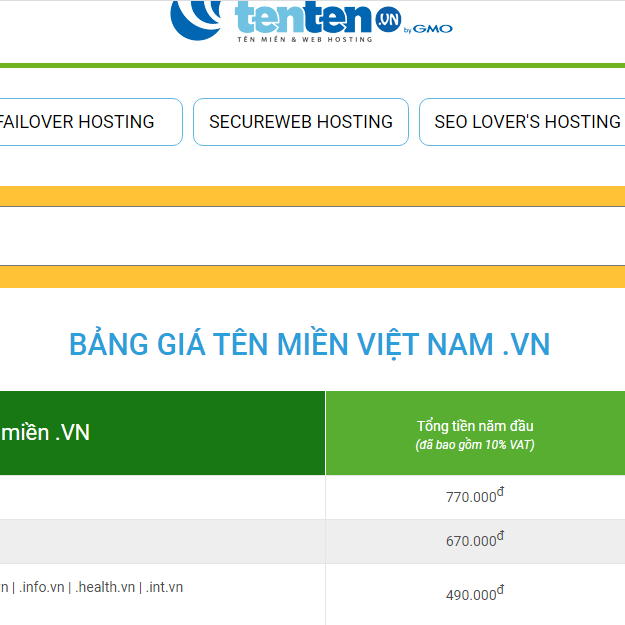
Tenten.vn (đại lý duy nhất tại Việt Nam của Onamae.com-GMO Internet Inc, nhà đăng ký tên miền số 1 Nhật Bản và hàng đầu thế giới) cung cấp các dịch vụ liên quan đến lĩnh vực tên miền, hosting, VPS, SSL, email server, và thiết kế website.
https://bit.ly/2HQrmbs


🎁MUA 1 ĐƯỢC 2 - RINH NGAY ƯU ĐÃI🎁 ☘️Link nhận ưu đãi:

https://inet.vn/?aff=423217&affSource...


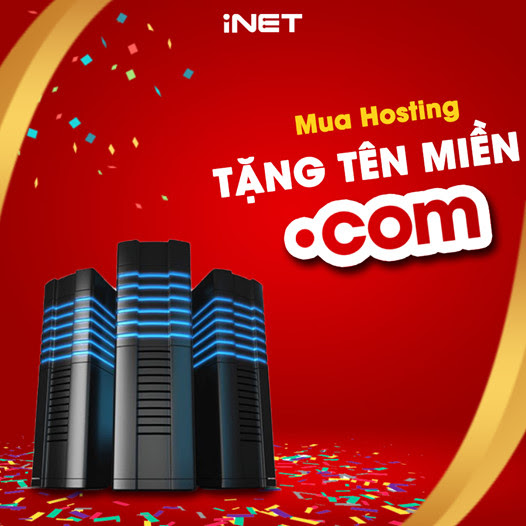
☘️Tặng ngay tên miền .COM khi mua gói Hosting gói B. Deal sốc giá hời cho khách hàng thân thương của iNET. Chỉ cần mua Hosting gói B, bạn đã có thể: ▪️Sở hữu tên miền .COM - tên miền phổ biến nhất thế giới. ▪️Trải nghiệm gói Hosting với hạ tầng mạnh mẽ với cấu hình máy chủ cao cấp và RAM DDR4 mới nhất hiện nay. ▪️Tốc độ truy xuất nhanh, tăng tốc xử lý gấp 10 lần so với hệ thống thông thường. ▪️An toàn - bảo mật. ▪️Đội ngũ kỹ thuật iNET giàu kinh nghiệm, chuyên nghiệp, nhiệt tình và chu đáo. iNET đồng hành cùng bạn trên con đường thành công 👉Đừng bỏ lỡ:

https://inet.vn/?aff=423217&affSource..


.


Show less


MUA HOSTING LOAD WEB 1 GIÂY TẶNG TÊN MIỀN XEM NGAY:

https://inet.vn/?aff=423217&affSource...


--- TIÊU CHÍ LỰA CHỌN HOSTING CỦA BẠN LÀ GÌ? --- Ngoài việc NHANH và ỔN ĐỊNH Hosting iNET tích hợp đầy đủ tiêu chí ĐÁP ỨNG MỌI VẤN ĐỀ của người sử dụng: --- Tích hợp LiteSpeed server và LiteSpeed cache - Tăng hiệu suất tốt nhất tốc độ tải trang lẫn hiệu năng xử lý tài nguyên máy chủ Tích hợp Memcache và Redis - Tăng tốc độ tải trang gấp 10 lần Công nghệ Cloud Linux - Chống local attach, tấn công từ tài khoản khác Tích hợp phần mềm quét mã độc imunify360 - Phát hiện liệt kê cho người dùng những file có dấu hiệu hoặc chứa mã độc và các tính năng cho phép, chặn, hay xem nội dung file đó trước khi xử lý. Sao lưu dữ liệu mỗi ngày với jetbackup Phần mềm cài nhanh mã nguồn wordpress: Softaculous PHP version mới nhất, update liên tục Công cụ tự động kiểm tra và remove IP bị blacklist, firewall ---- TẶNG KÈM TÊN MIỀN CHI ÁP DỤNG KHI ĐĂNG KÝ TẠI LINK: 

https://inet.vn/?aff=423217&affSource...


Show less


2


Nhanh tay đăng ký sử dụng các dịch vụ đăng ký tên miền,đăng ký hosting,Cloud VPS,Email,web Zozo và nhập 1 trong 10 mã giảm giá dưới đây ,đơn hàng của bạn sẽ được giảm gía khá nhiều đấy các bạn nhé.Còn chần chừ gì nữa nhanh đăng ký ngay thôi: 1.Danh sách các mã giảm giá: Coupon 1.TYNNKIGVG 2.UVGVURFWGO 3.RXZKDVYIBJ 4.BVHQIVLJVY 5.YCMWRVPDXD 6.FFOTSSGYRK 7.PCWMSJZJNN 8.IYNCEJYSND 9.SLVHUCEUE 10.RODKKWFUXD 2.Link đăng ký với nhà cung cấp dịch vụ đăng ký tên miền inet: Đăng ký tên miền

https://inet.vn/dang-ky-ten-mien?aff=..


. Đăng ký hosting

https://inet.vn/hosting/web-hosting?a..


. Đăng ký email

https://inet.vn/email-theo-ten-mien?a..


. Đăng ký Cloud VPS

https://inet.vn/vps?aff=423217


Đăng ký Website Zozo

https://zozo.vn/?aff=423217


Chương trình giảm 50% dịch vụ Cloud VPS

https://helpdesk.inet.vn/.../inet-gia...


pháp tên miền + website cho doanh nghiệp

https://inet.vn/khuyen-mai/combo-ten-...


pháp tên miền + website + email

https://inet.vn/khuyen-mai/combo-ten-...


hosting tặng tên miền .COM/NET (Áp dụng từ gói B với thời gian đăng ký 12 tháng trở lên)

https://helpdesk.inet.vn/.../mua-host...


email tặng tên miền .COM/NET/INFO/ORG/BIZ

https://helpdesk.inet.vn/.../uu-dai-d...


.

Show less


Kênh Cập nhật công nghệ


style="display:block"
data-ad-format="autorelaxed"
data-ad-client="ca-pub-7421653222181531"
data-ad-slot="8778270466">

Tuesday, September 22, 2020

Tìm hiểu các gói dịch vụ truyền hình internet của FPT Telecom

Nếu nói đến dịch vụ internet cable quang và các gói cước dành cho nhiều đối tượng khách hàng khác nhau thì từ lâu người sử dụng đã rất ấn tượng với nhà cung cấp dịch vụ viến thông FPT.

Với ưu điểm cơ sở hạ tầng mạng và thiết bị đầu cuối mạnh mẽ,kho nội dung số phong phú và hạ tầng truyền dẫn mạng internet mạnh mẽ FPT Telecom từ lâu đã là lựa chọn của rất nhiều khách hàng trên cả nước.

Nếu bạn là người mới bắt đầu sử dụng các dịch vụ viễn thông trên nền internet như mạng ADSL,Cable quang hay các gói dịch vụ bao gồm cả internet và dịch vụ truyền hình internet để phục vụ mục đích học tập giải trí nhưng lại mong muốn được tận hưởng chất lượng dịch vụ ổn định,mạnh mẽ,giả cả phải chăng,phong cách phục vụ chuyên nghiệp thì đừng ngần ngại hãy ghé thăm ngay website chính thức của nhà cung cấp dịch vụ FPT Telecom tại đây:

https://bit.ly/2ZW9kus


ta

Truy cập đến trang chủ của FPT Telecom (tại đây https://bit.ly/3iO2SgC)   để tìm hiểu và đăng ký dịch vụ mà bạn muốn,tôi cam đoan là bạn đã chọn đúng nhà cung cấp dịch vụ internet và truyền hình internet chất lượng cao và hoàn toàn xứng đáng với mong muốn của bạn đấy các bạn nhé.

Chúc các bạn có một lựa chọn đăng ký dịch vụ internet và truyền hình internet tuyệt vời.


style="display:block"
data-ad-format="autorelaxed"
data-ad-client="ca-pub-7421653222181531"
data-ad-slot="3573150051">

Sunday, April 26, 2020

Hướng dẫn cách xem thời gian hoặc sử dụng đồng hồ online


Ngày nay để cõ thể xem được thời gian ngoài các loại đồng hồ thật như đồng hồ tro tường,đồng hồ đeo tay(cơ khí,điện tử) chúng ta còn có thể có nhiều cách xem được thời gian trên các thiết bị điện tử như điện thoại,máy tính bảng,máy tính để bàn,máy tính xách tay,đồng hồ thông minh và nhiều thiết bị điện tử có hỗ trợ hiển thị thời gian trên màn hình của nó nữa.


Bên cạnh đó ngày nay môi trường internet phát triển đã là tiền đề cho sự ra đời các website chuyên biệt chuyên hiển thị các loại đồng hồ ảo có hoạt động hoàn toàn giống như những thiết bị đồng hồ thật trong thực tế.


style="display:block"
data-ad-client="ca-pub-7421653222181531"
data-ad-slot="1210733336"
data-ad-format="auto"
data-full-width-responsive="true">


Bạn đơn thuần chỉ cần gõ vào cụm từ tìm kiếm "clock online" thì ngay lập tức sẽ nhận được vô số kết quả về các trang web mà chức năng của nó là hiển thị các kiểu đồng hồ ảo rất đẹp.


Trong số nhiều kết quả tìm kiếm được đó bạn hãy truy cập vào một trong số các trang web kết quả đó chẳng hạn tôi tìm được trang web https://www.online-stopwatch.com/online-clock/ và tôi click vào đó để mơ trang web này ra(tất nhiên máy tính hoặc thiết bị như điện thoại smartphone hoặc tablet của tôi phải có khả năng truy cập internet qua mạng wifi hoặc 3G thì mới truy cập vào trang web đó các bạn nhé).Trên trang web đó họ thiết kế rất nhiều loại đồng hồ ảo cho bạn lựa chọn thoải mái


style="display:block; text-align:center;"
data-ad-layout="in-article"
data-ad-format="fluid"
data-ad-client="ca-pub-7421653222181531"
data-ad-slot="8795625609">


style="display:block"
data-ad-client="ca-pub-7421653222181531"
data-ad-slot="5572843696"
data-ad-format="link"
data-full-width-responsive="true">


Nếu bạn muốn dùng loại đồng hồ nào thì chỉ cần click vào tên loại đồng hồ đó và mở nó ra là có thể xem được thời gian hoặc đếm thời gian kiểu stopwatch rất dễ dàng chẳng khác gì các kiểu đồng hồ thực trong thực tế cả các bạn nhé.


Ngoài ra còn rất nhiều trang web khác có chức năng tương tự,các bạn thử tìm hiểu lấy xem sao.


Chúc các bạn có những giây phút nghịch ghợm thư giãn với các kiểu đồng hồ online này các bạn nhé.


style="display:block"
data-ad-format="autorelaxed"
data-ad-client="ca-pub-7421653222181531"
data-ad-slot="2391953066">


Sunday, April 5, 2020

Hướng dẫn sử dụng phần mềm Zoom để họp video trực tuyến


Phần mềm Zoom được ra mắt gần đây và được rất nhiều người sử dụng và yêu thích để có thể tạo ra các cuộc họp trực tuyến video một cách dễ dàng.Với những tính năng ưu việt như dễ sử dụng,người quản trị cuộc họp có khả năng tạo cuộc họp,mời thành viên tham dự,quản trị bật tắt tính năng microphone hay camera trên các thiết bị thành viên,khóa hoặc mở khóa không cho hoặc cho phép thành viên tham dự cuộc họp,tính năng chia sẻ màn hình ...khiến Zoom ngày càng được ưa chuộng sử dụng rộng rãi đặc biệt trong giới giáo dục,rất phù hợp để giáo viên có thể giảng bài trực tuyến cho học sinh,sinh viên.


style="display:block; text-align:center;"
data-ad-layout="in-article"
data-ad-format="fluid"
data-ad-client="ca-pub-7421653222181531"
data-ad-slot="5798672038">


style="display:block"
data-ad-client="ca-pub-7421653222181531"
data-ad-slot="9298933349"
data-ad-format="link"
data-full-width-responsive="true">


Để có thể sử dụng phần mềm Zoom,người quản trị cuộc họp cần phải tải về máy tính có kết nối internet phần mềm Zoom tại địa chỉ https://zoom.us/download


Sau đó cài đặt trên máy tính của người quản trị cuộc họp,khởi chạy phần mềm Zoom cloud meeting đó và tạo ra một cuộc họp trực tuyến và gửi lời mời bao gồm meeting ID và mật khẩu đến các thành viên tham dự cuộc họp.


Đối với các thành viên tham dự cuộc họp yêu cầu đặt ra là họ phải có thiết bị như điện thoại thông minh android,ios hoặc laptop,tablet để có thể cài đặt phần mềm Zoom lên thiết bị của họ.


Đối với smart phone chạy android thì địa chỉ tải về phần mềm zoom cho thiết bị di động là:https://play.google.com/store/apps/details?id=us.zoom.videomeetings&hl=vi


Thành viên tham dự cuộc họp cần phải cài đặt phần mềm Zoom lên thiết bị của mình khởi chaỵ phần mềm đó trên thiết bị của mình nhập meeting ID và mật khẩu đăng nhập mà người quản trị cuộc họp đã gửi lời mời họp cho họ thông qua email cá nhân.Họ phải kiểm tra email cá nhân để lấy được các thông tin về meeting ID và mật khẩu rồi nhập vào phần mềm Zoom trên di động khi đó họ sẽ đăng nhập được vào phòng họp trực tuyến do người quản trị cuộc họp đã tạo ra.


Dưới đây là cách sử dụng phần mềm zoom cloud meeting các bạn tham khảo nhé;


style="display:block"
data-ad-client="ca-pub-7421653222181531"
data-ad-slot="4485590368"
data-ad-format="auto"
data-full-width-responsive="true">


Hướng dẫn sơ lược cách sử dụng phần mềm họp trực tuyến ZOOM -Phần 1


https://www.youtube.com/watch?v=EoekCy8CSqU


Hướng dẫn sơ lược cách sử dụng phần mềm họp trực tuyến ZOOM -Phần 2


https://www.youtube.com/watch?v=kEFkqxRCWKY


style="display:block"
data-ad-format="autorelaxed"
data-ad-client="ca-pub-7421653222181531"
data-ad-slot="3671202140">


Wednesday, April 1, 2020

HƯỚNG DẪN CÀI WIFI TP-LINK


Các bước cài đặt:
1. Mỡ trình duyệt Internet gõ địa chỉ 192.168.1.1( hoặc 192.168.0.1 hoặc tplinklogin.net ) để đăng
nhập Một cửa sổ mỡ ra yêu cầu đăng nhập Username và Password


style="display:block"
data-ad-client="ca-pub-7421653222181531"
data-ad-slot="9250939687"
data-ad-format="auto"
data-full-width-responsive="true">


- Chúng ta lật sản phẩm lên xem phía dưới có thông tin Username và Password đăng nhập
- Username : admin
- Password : admin
2. Một cửa sổ giao diện mới mở ra như hinh


3. Để cài đặt WiFi chung ta chọn vao thẻ Wireless như hình


4. Ở mục Wireless Setting
- Wireless Network Name: để đặt tên WIFI
- Region: chọn tên quốc gia muốn cài đặt thường để Unitted States để đỡ bị giới hạn về sóng
- Channel: Chọn Auto hoặc chọn kênh nào đó mà không trùng với kênh mạng xung quanh
- Mode: để 11bgn mixed
- Channel Width: chọn Auto
- Max Tx Rate: Chọn mức cao nhất
- Enable Wireless Router Radio: chúng ta chọn tích vào
- Enable SSID Broadcast: Chúng ta tích vào để hiện (Nhìn thấy) tên WiFi , nếu bỏ không tích thì
tên WiFi sẻ bị ẩn đi nên khi kết nối chúng ta phải gõ tên của WiFi vào(cái này dùng để đấu tên
WiFi).
- Enable WDS Bridging: chức năng này thường không tích vào nếu tích vào để sử dụng chức năng
này chúng ta có 1 bài viết riêng về cách cài đặt WDS
- Xong ta SAVE
5. Ở mục Wireless Security hình dưới


- Chúng ta chọn tích vào WPA/WPA2-Personal
- Version: chọn Automatic
- Encryption: chọn Automatic
- Password: chúng ta gõ pass WiFi mình muốn cài đặt vào đây(pass từ 8 đến 63 ký tự)
- Xong ta SAVE
6. Cài đặt để Ruoter WIFI cắm nguồn Internet vào cổng WAN
- Network vào LAN để thay đổi địa chỉ IP Address khác lớp với hệ thống mạng mình
muốn lắp WiFi ở đây chúng ta chỉ cần khác chỉ số thứ 2 cuối
- VD: IP hệ thông mạng :192.168.1.1 thì IP Address đổi thành : 192.168.x.1 ở đây x#1. ở
đây mình đổi thành 192.168.100.1
- Xong ta SAVE


style="display:block"
data-ad-client="ca-pub-7421653222181531"
data-ad-slot="7937858011"
data-ad-format="auto"
data-full-width-responsive="true">


- Network chọn WAN (hình dưới)


- WAN Connection Type:
+ Chọn Dynamic IP: Nếu hệ thống mạng đang sử dụng cấp IP Động và khi cắm dây
Internet vào cổng WAN trên sản phẩm, thì hệ thống phải cấp được địa chỉ đến Router
WiFi giống như hình trên
- Xong ta SAVE
+ Chon Static IP: Nếu hệ thống mạng đang sử dụng cấp IP Tĩnh(hình dưới).
Ta phải nhập các thông số: IP Address, Subnet Mask, Default Gateway, Primary DNS
giống như 1 máy tính trong hệ thống mạng. (lưu ý IP Address phải kiểm tra không được
trùng với thiết bị khác trong hệ thống mạng)
- Xong ta SAVE


- Chọn PPPoE/Russia PPPoE: (hình dưới)


-Chỉ lựa chọn chức năng này khi chúng ta cấu hình Modem ở chế độ Bridge Mode
hoặc sử dụng trực tiếp với đường truyền quang qua Converter quang:
- User name và Password: Điền đúng user name và password do nhà mạng cung cấp
- Connect Automatically: tích vào đây để tự động kết nối
- Xong ta SAVE
7. Cài đặt để Ruoter WIFI cắm nguồn Internet vào cổng LAN
- Trước hết ta vào muc LAN(hình dưới)


- IP Address: Đổi về cùng với lớp mạng của hệ thống (Vd: mạng của hệ thống
192.168.1.1 ta đổi IP Address thành 192.168.1.x với x#1 và không được trùng với IP của
thiết bị khác trong hệ thống mạng)
- Subnet Mask : Để giống với hệ thống đang sử dụng
- Xong ta vào muc DHCP:
+ DHCP Server: Chọn tích vào Disable như hình dưới
- Xong ta SAVE


“Chúc các bạn thành công”


style="display:block"
data-ad-format="autorelaxed"
data-ad-client="ca-pub-7421653222181531"
data-ad-slot="1196641109">


Hướng dẫn cài đặt bộ phát wifi Mercusys 3 râu + 4 râu


TH1: Nếu bạn mới đập hộp lần đầu sử dụng, Bộ phát wifi sẽ ở chế độ mặc định nên bạn không cần phải Reset lại.TH2: Nếu wifi đã được cài đặt trước đó nhưng bạn muốn cài đặt lại, hãy nhấn giữ nút Reset màu đen đằng sau vài giây, đợi các đèn sáng lên thì thả tay ra.Lưu ý: Khi cài đặt Bộ wifi, bạn không được cắm dây mạng LAN có Internet nhé. Mình cài đặt ở trong chế độ Offline.Sau khi cắm nguồn điện bộ phát wifi, đợi đèn sóng wifi sáng lên thì mình làm các bước sau:Bước 1 : Dùng điện thoại vào phần Wi-Fi, kết nối với sóng Wifi không mật khẩu có tên : MERCUSYS...


style="display:block"
data-ad-client="ca-pub-7421653222181531"
data-ad-slot="8336764524"
data-ad-format="auto"
data-full-width-responsive="true">


Bước 2: Dùng trình duyệt web trên điện thoại (hoặc máy tính ) truy cập đường dẫn mwlogin.net để vào giao diện cài đặt:


Bước 3 : Đặt mật khẩu đăng nhập cả 2 dòng từ 6-15 ký tự, ví dụ như: 12345678


Bước 4 : Chọn chế độ Dynamic IP ( IP động )


Bước 5 : Đặt Tên và Mật khẩu wifi mới:


Bước 6 : Khi bạn đặt Tên và Mật Khẩu mới xong, điện thoại sẽ bị thoát kết nối với Tên sóng wifi cũ. Bạn phải vào lại mục Wi-Fi để kết nối lại với Tên và Mật Khẩu mới.


Bước 7: Vào lại trình duyệt ở trang mwlogin.net để cài đặt đổi IP tránh xung đột IP:


  • Chọn Advanced / LAN settings:


  • Tại Lan IP Settings, Chuyển chế độ Auto => Manual


  • Đổi IP mặc định 192.168.1.1 thành 192.168.x.1 (x là số từ 2 đến 255)


  • Xuất hiện thông báo thì ấn OK:


style="display:block"
data-ad-client="ca-pub-7421653222181531"
data-ad-slot="7023682851"
data-ad-format="auto"
data-full-width-responsive="true">


  • Sau khi đổi IP xong cục wifi sẽ khởi động lại, bạn đợi 1 lúc cho dấu quay tròn biến mất là xong nhé:


Bước 8: Sau khi cài đặt xong, bạn lấy dây mạng cắm vào cổng WAN (màu vàng) của cục phát wifi. Thấy đèn Internet (chữ e) sáng là OK. Bây giờ lấy điện thoại ra và lướt Web thôi nhé!


style="display:block"
data-ad-format="autorelaxed"
data-ad-client="ca-pub-7421653222181531"
data-ad-slot="3260246403">


Wednesday, February 5, 2020

Hướng dẫn khắc phục lỗi Facebook không hiện được bản xem trước của link đăng lên


Bài viết này được copy nguyên si từ nguồn : https://onecms.vn/huong-dan-khac-phuc-loi-facebook-khong-hien-duoc-link-dang-len-49631.html


(ONECMS) - Đôi khi người ta chia sẻ link bài viết trên Facebook sẽ gặp lỗi không thấy hiển thị ảnh thumbnail. Nếu gặp trường hợp này các tòa soạn hãy dùng công cụ sửa lỗi do Facebook tạo ra.


Trong công việc làm báo điện tử hiện nay, Facebook là kênh mạng xã hội quan trọng để các tòa soạn tăng cường khả năng tiếp cận độc giả cho mỗi bài viết, đồng thời tăng tính tương tác và nhận phản hồi với nội dung thông qua chia sẻ.


Facebook được thiết kế thông minh nên sẽ tự động "khui" ra hình ảnh thumbnail đại diên cho mỗi đường link được người dùng chia sẻ lên và tạo ra giao diện rất sinh động. Mặc dù vậy đôi khi vẫn xảy ra một vấn đề là khi người ta chia sẻ link trên Facebook thì gặp lỗi không thấy hiển thị ảnh thumbnail.


Lỗi khó chịu này xảy ra với đường link của các trang web khác nhau, trong đó có cả YouTube. Nếu gặp trường hợp này các tòa soạn hãy dùng công cụ sửa lỗi do Facebook tạo ra như hướng dẫn dưới đây.


Hướng dẫn sửa lỗi link Facebook không hiện được ảnh thumbnail


Bước 1: Kiểm tra đường link cần chia sẻ bằng cách dán vào khung bài đăng Facebook, nếu không thấy tự đông hiện ảnh thumbnail có nghĩa là bạn sẽ phải sửa lỗi.


e0-huong-dan-khac-phuc-loi-facebook-khong-hien-duoc-link-cach-sua-loi-link-facebook.jpg
Kiểm tra đường link cần chia sẻ bằng cách dán vào khung bài đăng Facebook, nếu không thấy tự động hiện ảnh thumbnail có nghĩa là bạn sẽ phải sửa lỗi.


Bước 2: Vào trang sửa lỗi link của Facebook ở đây, dán đường link cần chia sẻ vào khung và bấm nút Debug.


e1-huong-dan-khac-phuc-loi-facebook-khong-hien-duoc-link-cach-sua-loi-link-facebook.jpg
Vào trang sửa lỗi link của Facebook ở đây, dán đường link cần chia sẻ vào khung và bấm nút Debug.


style="display:block"
data-ad-client="ca-pub-7421653222181531"
data-ad-slot="9778478366"
data-ad-format="auto"
data-full-width-responsive="true">


Bước 3: Bấm vào nút "Thu thập lại" ở mục "Trình gỡ lỗi chia sẻ".


e2-huong-dan-khac-phuc-loi-facebook-khong-hien-duoc-link-cach-sua-loi-link-facebook.jpg
Bấm vào nút "Thu thập lại" ở mục "Trình gỡ lỗi chia sẻ".


Bước 4: Nếu thấy khung thông tin được "khui" ra trong mục "Xem trước liên kết" là đã thành công.


e3-huong-dan-khac-phuc-loi-facebook-khong-hien-duoc-link-cach-sua-loi-link-facebook.jpg
Nếu thấy khung thông tin được "khui" ra trong mục "Xem trước liên kết" là đã thành công.


Bước 5: Lấy lại đường link cần chia sẻ, ấn "F5" Facebook và dán vào khung bài đăng Facebook lần nữa để kiểm tra.


e5-huong-dan-khac-phuc-loi-facebook-khong-hien-duoc-link-cach-sua-loi-link-facebook.jpg
Lấy lại đường link cần chia sẻ, ấn "F5" Facebook và dán vào khung bài đăng Facebook lần nữa để kiểm tra.


Lấy lại đường link cần chia sẻ, ấn "F5" Facebook và dán vào khung bài đăng Facebook lần nữa để kiểm tra.


Chúc các bạn thành công!


style="display:block"
data-ad-format="autorelaxed"
data-ad-client="ca-pub-7421653222181531"
data-ad-slot="3715632893">


Popular Posts

Labels