Với sự ra đời của điện thoại thông minh(android,ios,windowsphone...) ngày càng có cấu hình mạnh mẽ và tiệm cận gần hơn với công nghệ của máy tính(để bàn,xách tay) khiến các chiếc điện thoại smartphone có thể được coi như là một chiếc máy tính mini chính hiệu và nó có thể thực hiện được hầu hết các công việc mà một máy tính có thể làm được trong đó có tính năng gọi điện thoại và gọi video thông qua mạng internet mà không cần mất bất kỳ chi phí nào cho nhà mạng di động cả dù bạn thực hiện các cuộc gọi nhiều lần và trong thời gian bao lâu.
Bằng cách tải về và cài đặt lên điện thoại thông minh các ừng dụng OTT(over the top)như trong danh sách mà tôi đưa ra dưới đây bạn hoàn toàn có thể gọi điện thoại hoặc gọi điện thoại có hình(video call),gửi tin nhắn hình ảnh video,file...cho người thân bạn bè của mình một cách hết sức dễ dàng.
Việc của bạn chỉ cần làm sau khi đã cài đặt thành công các ứng dụng đó lên thiết bị của bạn là đăng ký lấy tài khoản cá nhân để có thể truy cập vào các ứng dung đó để sử dụng mà thôi.Đặc điểm của hầu hết các ứng dụng này đều là cho phép bạn có thể sử dụng trên cả hai nền tảng là smartphone và trên máy tính và cho trải nghiệm hoàn toàn tương đồng với nhau.
Hãy tải về máy tính và điện thoại thông minh của bạn phần mềm Zalo có địa chỉ tải về như mô tả trong các hình bên dưới rồi cài đặt để có thể sử dụng cho mục đích liên lạc của bạn.
Trên đây là danh sách một số phần mềm cho phép bạn gọi điện thoại,thực hiện video call,nhắn tin,chat,gửi ảnh file,video...cho bạn bè người thân đối tác thông qua nền tảng internet mà không cần mất chi phí nào chỉ cần điện thoại của bạn và đối tác sử dụng cùng ứng dụng có tên giống nhau và có kết nối mạng internet thông qua wifi,3G,4G,5G là được.Ngoài ra có rất nhiều những phần mềm có tính năng tương tự như thế nhưng tôi không đề cập đến ở đây,nếu muốn bạn có thể tự mình tìm kiếm trên internet nhé.
Các bạn hãy thử tải về và sử dụng các ứng dụng vàn trải nghiệm xem sao.Chúc các bạn thành công!
1 đầu ghi hình camera giám sát Hikvison DS-7104HQHI-F1/N kèm theo cable nối và đĩa phần mềm đi kèm trong hộp sản phẩm đầu ghi
Đầu ghi
Đĩa phần mềm
Cable kết nối dùng để kết nối ổ cứng vào đầu ghi hình
1 camera Hivison 720P model DS-2CE16COT
1 cái ổ cứng để lưu trữ dữ liệu từ camera (khoảng 500GB)
Lắp ráp
Trước tiên hãy tháo lắp đầu ghi hình ra rồi gắn ổ cứng vào đầu ghi bằng các cable kết nối rồi bắt ốc giữ cố định ổ cứng trong lòng đầu ghi hình lại,cuối cùng là đóng lắp đầu ghi hình lại.
Gắn cable ổ cứng
Đặt ổ cứng vào vị trí của nó để chuẩn bị bắt ốc
Bắt ốc ổ cứng để giữ cố định nó lại
Đóng cái vỏ đầu ghi hình lại
Tiếp đến tiến hành cắm dây nguồn cho đầu ghi hình
Tiếp theo là gắn chuột USB vào đầu ghi hình.
Cắm dây mạng vào đầu ghi hình
Kết nối camer vào đầu ghi hình bằng cable có đầu kết nối loại BNC đồng thời cấp nguồn DC12V cho camera nữa.
Kết nối màn hình với đầu ghi hình bằng 1 cable HDMI
Khi đó các thông tin trong đầu ghi hình sẽ hiển thị trên màn hình
Việc cài đặt liên quan đến phần mềm các bạn có thể tham khảo tiếp như trong video sau đây:
https://www.youtube.com/watch?v=l4oM00bFyho
Bằng cách kết nối và cài đặt như vậy ta có thể tự lắp giáp được các camera kết nối đến đầu ghi hình và quan sát được trên màn hình LCD như màn hình tivi rồi đó các bạn nhé.Cảm ơn các bạn đã theo dõi bài viết này
Bạn đã quên mật khẩu Windows 7 ? Hoặc, một người khác sử dụng máy tính của bạn và thay đổi mật khẩu đăng nhập ? Trong cả hai trường hợp, bạn sẽ không biết phải làm gì nếu bạn không có bất kỳ đĩa Windows 7 khôi phục mật khẩu nào.
Lựa chọn duy nhất còn lại cho bạn là cài đặt hệ điều hành mới. Và nó đòi hỏi phải định dạng đĩa, nên bạn sẽ mất tất cả dữ liệu của bạn được lưu vào đĩa cứng. Bài này viết về việc” Làm thế nào để phá pass win 7 mà không cần cài đặt lại hệ điều hành”.
Bạn cần phải giữ sự kiên nhẫn của bạn trong thời gian này trong quá trình Windows 7 thiết lập lại mật khẩu . Một số bước cần rất nhiều thời gian và bạn phải cần chờ đợi và chờ đợi. Để phá pass win 7thành công hãy làm theo hướng dẫn của chúng tôi.
Những kỹ thuật phá pass win 7 ngày nay đều cần sử dụng một đĩa sửa lỗi Windows. Nhưng nếu bạn không có hãy đọc bài viết này chắn chắn bạn sẽ làm được.
Thực tế sẽ dễ dàng hơn rất nhiều nếu bạn có một đĩa sửa lỗi Win 7.
Để phá pass win 7 mà chúng ta không có bất kỳ đĩa Windows nào. Vì vậy để khôi phục lại mật khẩu chúng ta sẽ chia ra 2 giai đoạn:
Vào ứng dụng Command Prompt
Thiết lập lại mật khẩu trong Command Prompt.
Vào Command Prompt
Đầu tiên hãy khởi động lại máy tính và Windows 7 sẽ chạy. Khi nó sẽ hiển thị “Starting Windows” hãy bấm nút nguồn để bắt buộc shutdown hệ thống. Win 7 sẽ coi đây là một lỗi khởi động và cố gắng khắc phục lỗi. Đừng lo lắng! Chúng tôi đang đi đúng theo quy hoạch của chúng tôi.
Bước 1:
Khởi động lại máy tính của bạn và bạn sẽ nhận được vào cửa sổ Lỗi Recovery. Chọn tùy chọn ‘Launch Startup Repair (Recommended) ” và nhấn” Enter “.
Chạy chương trình sửa lỗi
Trình hướng dẫn sửa chữa lỗi khởi động xuất hiện và hệ thống bắt đầu kiểm tra các vấn đề.
Chương trình đang tìm lỗi
Bước 2:
Vì không có vấn đề thực sự, nó không thể tìm thấy bất kỳ giải pháp và gợi ý để sử dụng khôi phục hệ thống . Nhưng, chúng tôi sẽ không sử dụng nó. Nhấp vào nút “Cancel”.
Bấm vào cancel
Bước 3:
Win 7 cố gắng để sửa chữa các vấn đề tự động. Điều này phải mất vài phút. Vì vậy, chờ đợi và chờ đợi. Vì không có vấn đề, Windows sẽ kết thúc với một thông báo nói rằng “Startup Repair không thể sửa chữa máy tính này tự động”. Bây giờ hãy nhấp vào nút hiện trong hình dưới đây để xem chi tiết vấn đề.
Xem list danh sách lỗi
Bước 4:
Cuộn xuống cuối của các vấn đề chi tiết và nhấp vào liên kết để đọc tuyên bố bảo mật địa phương hiện trong hình ảnh.
Nhấp vào link
Điều này sẽ mở ra các tuyên bố bảo mật địa phương trong một trang notepad. Bạn sẽ không cần đọc các tuyên bố bảo mật làm gì. Những gì bạn cần là để tìm kiếm và mở một số tập tin hệ thống bằng cách sử dụng notepad.
Một bản hiện ra bằng notepad
Bước 5:
Chọn File> Open từ menu bar notepad.
Mở file–> Open từ menu
Bước 6:
Cửa sổ “Open” sẽ xuất hiện một hộp thoại. Chọn “Local Disk ‘từ’ menu thả xuống.
Chọn local disk
Bước 7:
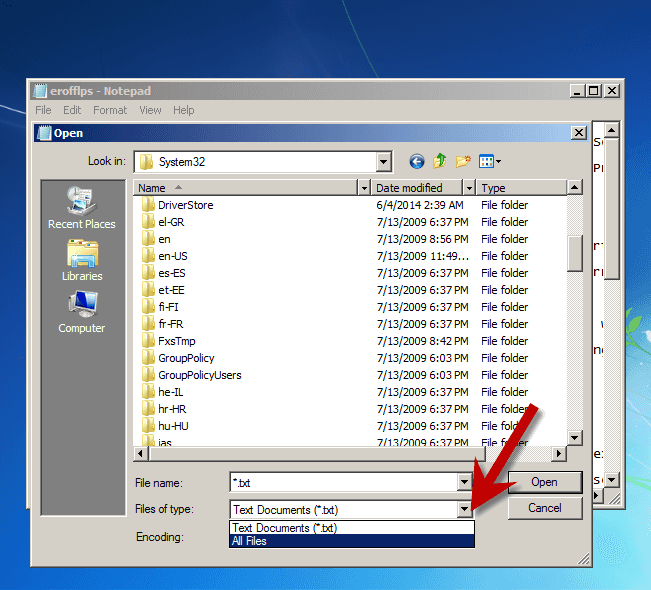
Bây giờ hãy vào thư mục Windows> System32 và thay đổi kiểu tập tin để ‘All Files’ như hình dưới.
Thay đổi file type thành All
Bước 8:
Tìm các tập tin có tên là sethc, chọn nó và nhấn F2 để thay đổi tên của tập tin. Thay đổi thành tên như sethc_bak.
Đổi sechc thành sethc_bak
Bước 9:
Tương tự như vậy, tìm kiếm các tập tin ứng dụng có tên cmd tại cùng một vị trí của tập tin sethc. Khi tìm thấy, nhấp chuột phải vào nó và chọn “Copy”. Bây giờ, nhấp chuột phải vào một vùng trống và chọn “Dán”. Một tập tin có tên là cmd – Copy được tạo ra tại cùng vị trí đó.
Copy file CMD
Bước 10:
Đổi tên file ‘cmd – Copy’ thành sethc.
Đổi tên cmd- copy thành sethc
Nói thêm ở đây là khi ta không vào được Windows thì ta không thể mở được CMD. Nhưng ta vẩn có thể mở được Sethc.
Vì vậy khi tôi đổi tên cmd thành Sethc có ngĩa là tôi sẽ chạy sethc nhưng thực chất nó là cmd.
Bước 11:
Sau khi thực hiện, hủy bỏ tất cả các cửa sổ mở ra và cuối cùng nhấn vào nút ‘Finish’ ở ‘Startup Repair’ cửa sổ hộp thoại.
Bấm finish
Bước 12:
Máy tính của bạn sẽ khởi động lại như bình thường và màn hình đăng nhập sẽ xuất hiện. Nhấn ‘Shift’ năm lần. Thì ở đây! Các dấu nhắc lệnh mở ra mà không đăng nhập vào hệ thống. Bây giờ bạn có thể sử dụng dấu nhắc lệnh này để thiết lập lại mật khẩu Windows 7 .
Thiết lập lại mật khẩu Windows 7 bằng cách sử dụng Command Prompt
Bây giờ bạn sẽ đặt lại mật khẩu trong Windows 7 . Lúc đầu chạy lệnh sau đây để xem tên người dùng chính xác trên máy tính.
net user
Điều này sẽ hiển thị danh sách người dùng trong máy tính. Chọn tên người dùng mà bạn muốn thiết lập lại mật khẩu.
Có 3 người dùng trong hình dưới là: Administrator và blogger và guest
Nhập vào net user
Bây giờ chạy các lệnh sau đây để thiết lập lại mật khẩu.
net user <user_name> *
Thay thế <user_name> bằng user của bạn. Gõ mật khẩu mới và nhập lại nó để xác nhận.
Bạn phải để ý các dấu “cách” nhé:
net”cách”user”cách”administrator”cách”*
Từ đây bạn có thể thay đổi password
Bạn đã đặt lại thành công mật khẩu Windows 7 mà không cần bất kỳ đĩa khôi phục mật khẩu Windows 7. Bây giờ bạn có thể đăng nhập vào hệ thống Windows 7 với tên người dùng và mật khẩu mới.
Lưu ý: Sau khi đăng nhập, bạn sẽ muốn lấy lại các tập tin sethc gốc. Lặp lại Bước Một tới Bước Bảy , xóa các tập tin “sethc” và đổi tên “sethc_bak” để “sethc”. Nó sẽ không có bất kỳ thay đổi vào Windows 7 của bạn
Nhìn người nước ngoài làm đường đơn giản và nhanh chóng thế này mà nhiều khi thấy băn khoăn thắc mắc,éo hiểu vì sao người mình thông minh vãi lúa đến như vậy mà làm một con đường thì nhiều khi cứ bôi ra ,1km thì mấy nghìn tỉ mãi mới xong,xong rồi đi mấy bữa lại bị bọn gà ,bọn voi nó làm ổ mà chẳng ai bị làm sao cả .
Xem cách họ làm thì mới thấy vậy thì nhân tố nào quyết định và ảnh hưởng đến chất lượng và tiến độ cũng như chi phí trong công việc vậy nhỉ?Nhiều khi khó hiểu và đôi khi hiểu nhưng éo muốn hiểu cho đỡ nản .
Nếu có cách làm vừa nhanh chóng và vừa hiệu quả như thế này chẳng mấy chốc mà chúng ta sẽ có được những con đường tuyệt đẹp phục vụ cuộc sống phải không nào.Suy cho cùng con người khác nhau ở cái đầu và cái tâm và cả cái tầm nữa.Cái tâm khác nhau,cái tầm khác nhau,cái tư duy khác nhau sẽ tạo ra những sản phẩm ở những cấp độ khác nhau là vậy đó.