Khi doanh nghiệp của bạn đã có một trang Fanpage Facebook và bạn cũng đang sở hữu một trang Web thì đều mà bạn quan tâm đến đó là làm sao để chèn Fanpage để tạo nút Like trong trang Web của mình. Việc này sẽ giúp cho Fanpage của bạn có thêm nhiều thành viên hơn đồng thời cũng sẽ có nhiều người biết đến Website của bạn thông qua Facebook. Sự kết hợp giữa Facebook và Website sẽ là phương pháp SEO hiệu quả nhất và đạt kết quả không ngờ.
Nếu như bạn đang băn khoăn về việc làm sao để chèn Fanpage Facebook vào Website của mình thì nội dung dưới đây sẽ hữu ích với bạn. Chỉ với vài thao tác đơn giản thì bạn đã có thể mang Fanpage Facebook vào trang Web của mình.
Sơ lược về lợi ích của Fanpage Facebook
Mạng xã hội Facebook với số lượng hơn 1 tỷ người dùng đã trở thành một kênh bán hàng và quảng bá thương hiệu tuyệt vời mà các công ty, tổ chức không thể bỏ qua.
Việc liên kết giữa website và Facebook, cụ thể là Fanpage Facebook giúp gắn kết khách hàng với thương hiệu chặt chẽ hơn. Tạo thêm hiệu ứng thu hút các khách hàng mới đến với thương hiệu của bạn.
Tạo Code Fanpage Facebook để chèn vào Website.
Trước khi tạo Like Box trên website bạn cần phải lấy được đoạn code fanpage. Bạn cần làm theo các bước sau:
Bước 2: Tại đây, bạn có thể tùy chỉnh 1 số thông tin trong Like Box như:
Chi tiết:
Show Friends’ Faces: Hiện hình ảnh thành viên like
Show Header: Hiện tên tiêu đề like box phía trên cùng
Show Posts: Hiện bài viết của bạn trong fanpage
Show Border: Hiện đường viền bao quang Like Box
Bước 3: Sau khi đã thiết lập xong, bạn chọn Get Code và dùng code này để chèn vào Website.
Lưu ý: Để đơn giản việc chèn code vào Website, khi Get Code bạn chọn vào tab Iframe.
Việc tiếp theo, bạn chỉ cần chèn code này vào bất cứ vị trí nào mà bạn muốn.
Đổi với Website làm CMS như Joomla, WordPress, Drupal
Tạo một module trong Joomla ở dạng Custom hoặc Widget trong WordPress dạng Text. Sau đó chèn đoạn code đã tạo vào và lưu lại. Hoặc có thể tải về các Plugin, phần mở rộng có hổ trợ việc tích hợp Fanpage Facebook vào trang Web.
Đối với Blogger
Bạn vào Bố Cục >> Thêm tiện ích và chọn HTML/Javascript. Sau đó bạn chỉ cần dán đoạn code vào phần Nội dung, đặt tên cho phần Tiêu đề và lưu lại là xong.
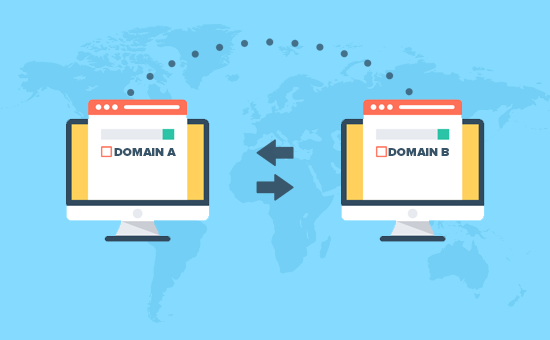
Bài viết sẽ hướng dẫn người dùng cách website WordPress sang một tên miền mới và ít ảnh hưởng nhất đến việc hoạt động của website.
Thay đổi tên miền trang web của bạn có thể ảnh hưởng đáng kể đến thứ hạng SEO của bạn và đó là một quá trình cần phải được thực hiện rất cẩn thận. Mặc dù bạn không thể tránh các biến động SEO tạm thời khi chuyển trang web của mình sang một tên miền mới, bạn chắc chắn có thể giảm thiểu tác động và nhanh chóng lấy lại lưu lượng tìm kiếm và thứ hạng của mình.
Trong hướng dẫn này, chúng tôi sẽ chỉ cho bạn cách thích hợp để chuyển WordPress sang một tên miền mới mà ít ảnh hưởng tới việc SEO website nhất.
Đây là quy trình 5 bước mà chúng tôi sẽ đề cập để giúp bạn di chuyển trang web WordPress của mình sang một tên miền mới:
Tạo gói sao chép của trang web WordPress của bạn
Tạo cơ sở dữ liệu cho tên miền mới
Giải nén WordPress trên tên miền mới
Thiết lập chuyển hướng 301 vĩnh viễn
Thông báo cho Google về sự thay đổi
Trước khi bạn bắt đầu
Trước khi bạn bắt đầu, chúng tôi muốn nhấn mạnh một vài điều.
Quá trình chuyển sang một tên miền mới sẽ tạm thời ảnh hưởng đến thứ hạng công cụ tìm kiếm của bạn khi Google và các công cụ tìm kiếm khác điều chỉnh theo các thay đổi.
Có, điều này cũng sẽ tạm thời ảnh hưởng đến lưu lượng tìm kiếm của bạn. Xin lưu ý rằng điều này là bình thường và nó xảy ra với tất cả các trang web chuyển sang một tên miền mới.
Tuy nhiên, bạn có thể giảm đáng kể tác động SEO bằng cách làm theo hướng dẫn này. Chúng tôi sẽ chỉ cho bạn cách di chuyển đúng trang web WordPress của bạn sang một tên miền mới, thiết lập 301 chuyển hướng phù hợp và thông báo cho các công cụ tìm kiếm.
Xin lưu ý rằng hướng dẫn này không dành cho việc chuyển trang web WordPress sang máy chủ web mới . Điều này là để chuyển đổi một tên miền. Vâng, trong khi quá trình tương tự, có những điều bổ sung liên quan đến quá trình này.
Bước trước
Trong hướng dẫn này, chúng tôi giả định rằng bạn đã thiết lập trang web WordPress của mình trên oldsite.com và bạn đang cố gắng di chuyển nó sang newsite.com.
Chúng tôi cũng giả định rằng bạn đã có tài khoản web hosting và bạn đã biết cách sử dụng bảng quản trị web hosting của mình.
Bạn cũng sẽ cần biết cách sử dụng FTP .
Khi bạn có tài khoản hosting và tên miền mới, bạn đã sẵn sàng bắt đầu quá trình.
Bước 1: Tạo gói Sao chép của Trang web WordPress của bạn
Điều đầu tiên bạn cần làm là tạo một bản sao lưu đầy đủ của trang web WordPress của bạn. Mặc dù có rất nhiều plugin sao lưu WordPress có sẵn, nhưng plugin chúng tôi sẽ hiển thị trong bước này cả cách sao lưu và di chuyển.
Đó là Duplicator và đó là một plugin hoàn toàn miễn phí.
Hãy bắt đầu bằng cách cài đặt và kích hoạt plugin Duplicator của bạn.
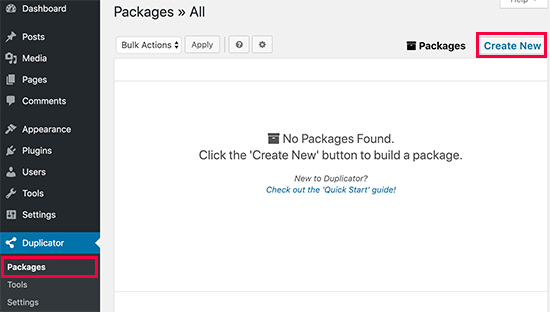
Sau khi được kích hoạt, plugin sẽ thêm một menu Duplicator trong phần quản trị viên WordPress của bạn. Bạn cần bấm vào menu Duplicator, rồi bấm vào Create New để tạo gói mới.
Sau đó, bạn sẽ được yêu cầu nhấp vào nút Next để tiếp tục.
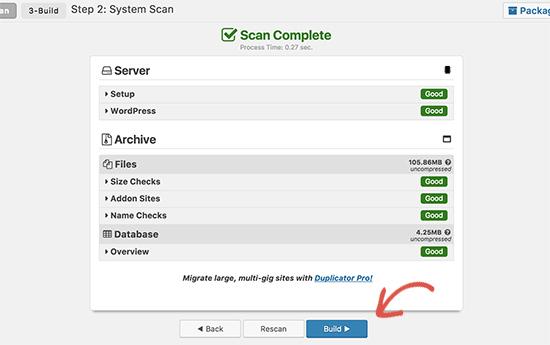
Duplicator bây giờ sẽ chạy trình hướng dẫn sao chép trang web. Đầu tiên, nó sẽ chạy một số thử nghiệm để xem mọi thứ có theo thứ tự không. Nếu tất cả các mục được đánh dấu 'Tốt', sau đó nhấp vào nút 'Build'.
Plugin bây giờ sẽ bắt đầu tạo gói sao chép trang web WordPress của bạn. Quá trình này có thể mất vài phút tùy thuộc vào kích thước trang web của bạn.
Sau khi hoàn tất, bạn sẽ thấy các tùy chọn tải xuống cho Installer và the Archive. Bạn cần nhấp vào liên kết 'One click download' để tải cả hai tệp xuống máy tính của bạn.
Tệp lưu trữ là bản sao hoàn chỉnh của trang web của bạn và điều này sẽ cho phép bạn di chuyển WordPress sang một tên miền khác. Tập lệnh cài đặt sẽ tự động hóa và chạy di chuyển bằng cách giải nén tệp lưu trữ.
Bước 2. Tạo cơ sở dữ liệu cho tên miền mới
Trước khi bạn có thể di chuyển, bạn sẽ cần một cơ sở dữ liệu để giải nén WordPress trên tên miền mới của bạn.
Nếu bạn đã tạo một cơ sở dữ liệu, thì bạn có thể bỏ qua bước này.
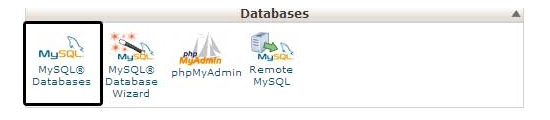
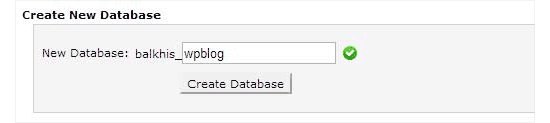
Để tạo cơ sở dữ liệu, bạn cần truy cập bảng điều khiển cPanel của tài khoản lưu trữ, cuộn xuống phần 'Databases', sau đó nhấp vào biểu tượng 'MySQL Databases'.
Trên màn hình tiếp theo, bạn sẽ thấy một trường để tạo cơ sở dữ liệu mới. Chỉ cần cung cấp tên cho cơ sở dữ liệu của bạn và nhấp vào nút 'Create Database'.
cPanel bây giờ sẽ tạo một cơ sở dữ liệu mới cho bạn. Sau đó, bạn cần cuộn xuống phần Người dùng MySQL.
Tiếp theo, cung cấp tên người dùng và mật khẩu cho người dùng mới của bạn và nhấp vào nút 'Create a user'.
Người dùng mới bạn vừa tạo, vẫn không có quyền làm việc trên cơ sở dữ liệu. Hãy thay đổi điều đó.
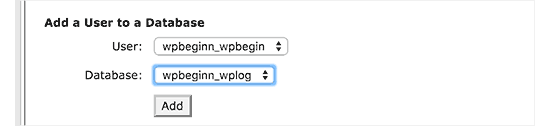
Cuộn xuống phần 'Add User to Database'. Chỉ cần chọn người dùng cơ sở dữ liệu bạn đã tạo từ menu thả xuống bên cạnh trường 'User', sau đó chọn cơ sở dữ liệu và nhấp vào nút thêm.
Cơ sở dữ liệu của bạn hiện đã sẵn sàng để được sử dụng để chuyển WordPress sang tên miền mới. Đảm bảo ghi lại tên cơ sở dữ liệu, tên người dùng và mật khẩu. Bạn sẽ cần thông tin này trong bước tiếp theo.
Bước 3. Giải nén WordPress trên Tên miền mới
Bây giờ bạn cần tải lên các tệp Sao chép mà bạn đã tải xuống trước đó vào tên miền mới.
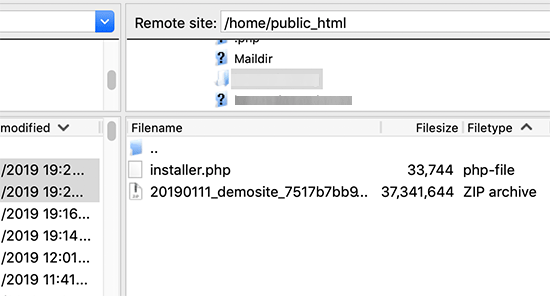
Đầu tiên, kết nối với tên miền của bạn bằng ứng dụng FTP client . Sau khi kết nối, hãy đảm bảo rằng thư mục gốc của trang web của bạn hoàn toàn trống.
Sau đó, bạn có thể tải lên tệp lưu trữ và trình cài đặt vào thư mục gốc.
Khi cả hai tệp đã tải lên xong, bây giờ bạn đã sẵn sàng để giải nén WordPress.
Mở tab trình duyệt mới và truy cập URL sau:
http://example.com/installer.php
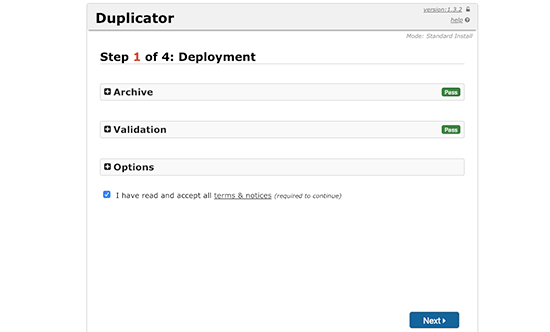
Đừng quên thay thế example.com bằng tên miền mới của bạn. Điều này sẽ khởi chạy trình hướng dẫn di chuyển Sao chép.
Trình cài đặt sẽ tìm tệp lưu trữ. Bạn cần kiểm tra hộp kiểm điều khoản và điều kiện và nhấp vào nút tiếp theo để tiếp tục.
Bây giờ, trình cài đặt sẽ yêu cầu bạn nhập thông tin cơ sở dữ liệu WordPress của bạn.
Máy chủ của bạn có thể sẽ là localhost. Sau đó, bạn sẽ nhập chi tiết của cơ sở dữ liệu bạn đã tạo cho tên miền mới của mình trong bước trước.
Sau khi hoàn thành, nhấp vào nút tiếp theo để tiếp tục.
Trình sao chép sẽ giải nén bản sao lưu cơ sở dữ liệu WordPress của bạn khỏi kho lưu trữ vào cơ sở dữ liệu mới của bạn.
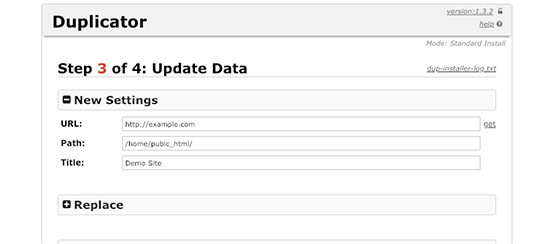
Tiếp theo, nó sẽ yêu cầu bạn cập nhật URL hoặc đường dẫn của trang web. Bạn không cần phải thay đổi bất cứ điều gì vì nó tự động phát hiện URL của tên miền mới và đường dẫn của tên miền đó.
Nếu không, bạn có thể thay đổi URL thành tên miền mới. Sau đó, nhấp vào nút tiếp theo để tiếp tục.
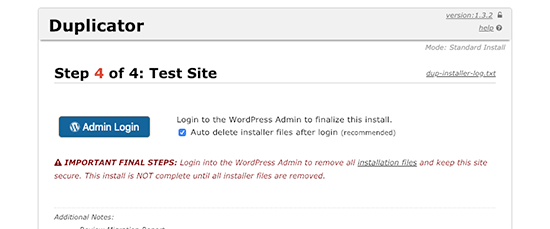
Sao chép sẽ hoàn thành việc di chuyển.
Bạn có thể nhấp vào nút 'Admin Login' để vào khu vực quản trị viên WordPress của trang web của bạn trên tên miền mới.
Bước 4. Thiết lập chuyển hướng 301 vĩnh viễn
Thiết lập chuyển hướng 301 vĩnh viễn là rất quan trọng đối với cả SEO và trải nghiệm người dùng.
Bước này sẽ cho phép bạn tự động chuyển hướng người dùng và công cụ tìm kiếm sang tên miền mới của bạn.
Nói cách khác, bất cứ khi nào ai đó truy cập vào một trong những bài đăng hoặc trang cũ của bạn, họ sẽ tự động được chuyển hướng đến trang web của bạn trên tên miền mới.
Để thiết lập chuyển hướng 301 vĩnh viễn, bạn cần kết nối với trang web cũ của mình bằng FTP và chỉnh sửa tệp .htaccess .
Điều này sẽ được đặt trong cùng thư mục với thư mục wp-gồm hoặc wp-admin của bạn. Mở tệp .htaccess và dán đoạn mã sau ở trên cùng:
Lưu ý: Thay thế newsite.com bằng tên miền mới của bạn trong mã trên.
Khi bạn đã áp dụng những thay đổi này, hãy truy cập tên miền cũ của bạn. Nó sẽ tự động chuyển hướng bạn đến tên miền mới.
Nếu không, điều đó có nghĩa là chuyển hướng không được thiết lập đúng và máy chủ của bạn có thể không hỗ trợ các quy tắc chuyển hướng. Bạn cần liên hệ với bộ phận hỗ trợ web hosting của mình để bật RewriteEngine.
Bước 5. Thông báo cho Google về sự thay đổi
Bây giờ bạn đã chuyển WordPress sang một tên miền mới và chuyển hướng thiết lập, đã đến lúc thông báo cho Google về việc thay đổi địa chỉ. Điều này sẽ giúp Google tìm thấy tên miền mới của bạn một cách nhanh chóng và bắt đầu hiển thị nó trong kết quả tìm kiếm.
Trước tiên, bạn cần thêm tên miền mới của mình vào Google Search Console.
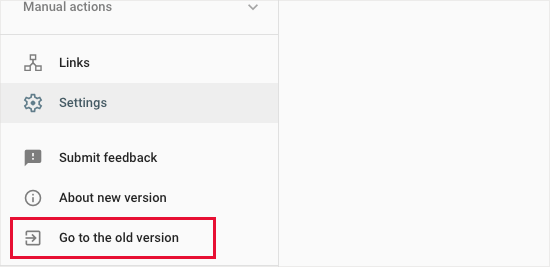
Sau khi bạn đã thêm trang web mới của mình, bạn cần chuyển sang phiên bản cũ của Google Search Console.
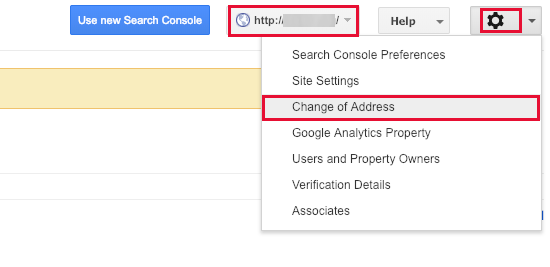
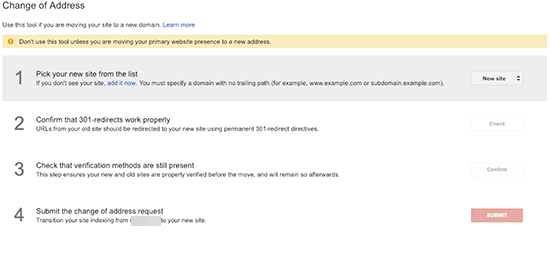
Tiếp theo, bạn cần chuyển sang tên miền cũ và sau đó nhấp vào biểu tượng bánh răng ở trên cùng để khởi chạy thay đổi công cụ địa chỉ.
Trên màn hình tiếp theo, Google Search Console sẽ hiển thị cho bạn một trình hướng dẫn từng bước để gửi yêu cầu thay đổi địa chỉ của bạn.
Đầu tiên, nó sẽ yêu cầu bạn chọn trang web mới từ menu thả xuống. Sau đó, nhấp vào nút kiểm tra để kiểm tra chuyển hướng 301 và sau đó xác nhận xác minh.
Cuối cùng, nhấp vào nút gửi để gửi yêu cầu thay đổi địa chỉ của bạn. Và việc chuyển website WordPress sang một tên miền mới đã hoàn thành.
Duplicator là một plugin dùng để backup hay chuyển dữ liệu của website khi thay đổi host. Nếu bạn đang chuẩn bị chuyển host thì hướng dẫn sử dụng Duplicator sau sẽ thực sự hữu ích dành cho bạn.
Hoạt động của Duplicator WordPress như thế nào?
Việc chuyển host trong WordPress hay thay đổi tên miền website không còn xa lạ với các webmaster. Bạn chỉ cần sao lưu dữ liệu rồi chuyển sang host mới. Chúng hoàn toàn giống như cách bạn sao lưu và phục hồi dữ liệu, chỉ khác là lưu ở một host và phục hồi tại host khác.
Còn khi đổi tên miền cho website thì bên cạnh việc trỏ tên miền về host, bạn cần sửa đường dẫn tại database thành domain mới.
Tuy nhiên, nếu bạn không muốn làm thủ công các thao tác này thì plugin miễn phí Duplicator sẽ giúp bạn thực hiện chúng hoàn toàn tự động.
Plugin Duplicator có chức năng backup wordpress localhost, hoạt động giống plugin sao lưu dữ liệu. Đó là, nó tiến hành sao lưu tất cả các dữ liệu trên website, gồm cả mã nguồn và database (cơ sở dữ liệu). Tiếp đến, nén toàn bộ thành một tập tin dưới dạng .tar.gz.
Ngoài ra, Duplicator còn có một chức năng khác là tự động khôi phục bản sao lưu trên host khác. Đồng thời, tự động đổi tất cả các thiết lập của website sang tên miền mới khi người dùng thay đổi tên miền cho web.
Duplicator được nhà phát triển dịch vụ cung cấp 2 bản là: bản miễn phí và bản trả phí.
- Tính năng của bản miễn phí:
Sao chép website WordPress một phần hay toàn bộ dữ liệu của website với kích thước file tối đa 150MB.
Cho phép tải bản backup về máy.
Dễ dàng thực hiện chuyển website sang host khác.
Và một số tính năng cơ bản khác.
- Tính năng của bản tính phí tất nhiên sẽ có nhiều điểm nổi bật hơn:
Có tính năng backup website tự động theo lịch đã cài đặt với kích thước tối đa đến 2GB.
Cho phép tự động đưa bản backup lên Google driver, Microsoft OneDrive, Dropbox, Amazon S3 hay FTP/sFTP.
Hướng dẫn nhân bản website sau sẽ giúp bạn dễ dàng tạo bản sao lưu dữ liệu.
Đầu tiên, bạn tiến hành cài đặt plugin Duplicator. Sau đó, mở phần mềm ra, bạn thấy menu xuất hiện trong Dashboard ở phía bên trái.
Tiếp đến, chọn Duplicator / Packages / Create New để tiến hành tạo bản sao lưu mới.
Khi giao diện tạo Package xuất hiện, bạn có thể tùy ý đặt tên package. Hoặc nhấn vào Archive để loại bỏ một số dữ liệu không cần thiết. Nếu giữ nguyên toàn bộ thì không nhấn chọn gì cả và tiếp tục nhấn Next.
Ở bước tiếp theo, hệ thống sẽ quét sơ dữ liệu nhằm kiểm tra dung lượng và báo cáo xem cấu hình của bạn có phù hợp để xuất dữ liệu. Vì nếu website có quá nhiều dữ liệu và host yếu thì không chạy được.
Nếu hệ thống báo hiện Warning (Warn) một vài phần thì bạn có thể sử dụng được, tuy nhiên hơi mất thời gian một chút.
Sau đó, bạn nhấn vào nút Build để tiến hành tạo gói sao chép website wordpress từ plugin Duplication. Thời gian hoàn tất quá trình tùy thuộc vào độ lớn dung lượng của dữ liệu.
Sau khi plugin thực hiện xong, bạn có thể tải tất cả các tập tin dữ liệu và file installer.php về máy tính của mình. Trong đó, file installer.php là file bắt buộc phải có khi bạn muốn khôi phục dữ liệu trên host khác.
Nếu cần phục hồi dữ liệu website trên host khác, bạn thực hiện upload file.zip (đây là dữ liệu của website) và file installer.php (được xem là công cụ phục hồi) lên host.
Sau đó, bạn truy cập vào File Manager của host và tìm tập tin file.zip mới upload, rồi nhấn chọn Extract. Tiếp đến, chạy file installer.php theo đường dẫn http://domain/installer.php.
Lúc này, bạn nhập database vào (lưu ý là nên tạo sẵn database mới trước khi thực hiện bước này). Khi nhập xong thì nhấn Test Connection nhằm kiểm tra dữ liệu đúng hay chưa.
Chọn tiếp Advanved Options, click chọn Manual package extraction và tick vào ô đồng ý các điều khoản. Sau đó, nhấn Run Deployment.
Sau khi nhấn Run Deployment, hệ thống sẽ hỏi bạn về việc thiết lập tên miền và tạo tài khoản quản trị mới cho website. Do đó, bạn có thể tùy chọn tạo tên mới hoặc không. Thực tế, khi bạn chạy file installer.php cho tên miền nào thì Duplicator sẽ mặc định đó là tên miền mà website sẽ sử dụng. Khi các thông tin về tên miền và tài khoản admin đã xong thì nhấn Run Update.
Nếu hệ thống hiện ra bảng sau thì điều đó có nghĩa dữ liệu được khôi phục thành công.
Đến đây, dữ liệu website đã được chuyển qua host mới và cũng dùng tên miền mới. Việc còn lại là bạn xóa bản backup để tránh bị hacker chạy file installer.php, và thực hiện các ý đồ xấu trên website. Cách thực hiện như sau:
- Vào Settings. Chọn Permalinks, rồi nhấn Save Changes.
- Vào Duplicator, chọn Tools, chọn tiếp Cleanup và click vào Delete Reserved Files
Tiếp đến, bạn có thể tắt Duplicator.
Plugin Duplicator thực sự khá tiện lợi và dễ dàng. Bởi nó giúp sao chép website wordpress cài ra thành nhiều website với thao tác cực kỳ đơn giản. Đồng thời còn tiết kiệm thời gian khi chuyển host. Chính vì thế, rất nhiều quản trị website đã sử dụng plugin như một công cụ hữu hiệu khi thay đổi host. Và với người mới lần đầu biết đến plugin này, thì những hướng dẫn sử dụng Duplicator trên đây chắc chắn sẽ giúp bạn dễ dàng thực hiện việc sao lưu dữ liệu website rồi.
Khám phá nhà máy Daikin hiện đại nhất Thế giới nằm tại Việt Nam thông qua một video ngắn trên youtube dưới đây các bạn nhé.
https://www.youtube.com/watch?v=4toSlVEJzT8
Có thể nói đây là một nhà máy rất hiện đại và chuyên nghiệp và tuyêt vời,rất sạch đẹp và rộng rãi ,đó là một nhà máy sản xuất điều hòa không khí mới được xây dựng gần đây và thuộc KCN Thăng Long 2 -Hưng Yên.